
Configurando o Serviço do Microsoft Teams no Tactium Omni

966 Visualizações
1, setembro de 2023
Júlia Santos

Visão Geral

Esta documentação visa orientar e auxiliar no cadastro do serviço do Microsoft Teams no Tactium OMNI para a realização de atendimentos centralizados no OmniPA.

Pré-requisito

Possuir um Azure bot/aplicativo vinculado a Central de Administração do Teams da sua organização. Para mais informações acesse: Conectando um Azure Bot ao Microsoft Teams para realizar atendimentos no Omni PA.

Esse canal está disponível a partir da versão 5.52.8.1

Coletando dados da integração no Azure Active Directory e Microsoft Teams admin center

Azure

Acesse a plataforma Azure Active Directory da sua organização.
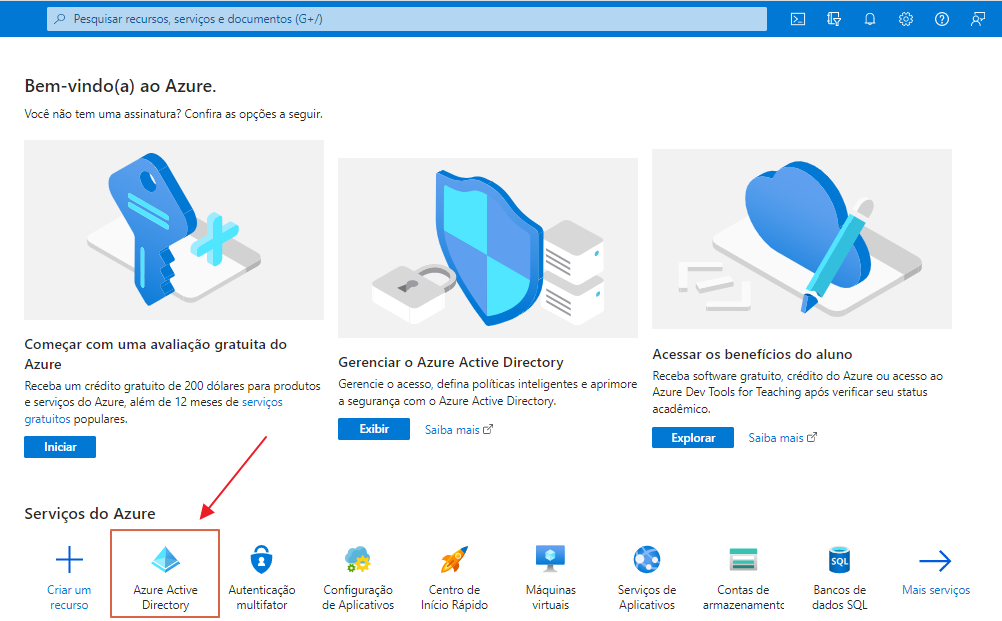
Logo em seguida, clique em Registros de Aplicativos e selecione o aplicativo associado ao BOT que será utilizado na integração.

As informações a seguir (Nome de Exibição, ID do aplicativo, ID do diretório) devem ser inseridas na aba “Integração” do cadastro de serviço quando solicitadas:

Agora, acesse Certificados e Segredos. Utilizaremos o Valor (value) do secredo gerado, este valor só é disponibilizado para cópia/visualização no momento de criação, logo se não for possível ter acesso ao Valor gerado anteriormente, deve ser gerado + Novo Segredo do cliente para ter acesso ao novo Valor gerado.

Abaixo veja a correlação dos dados que utilizaremos do portal do Azure e seus campos de preenchimento no Manager ADM:

AZURE ACTIVE DIRECTORY MANAGER ADM
Nome de Exibição Teams App Nome
ID do aplicativo (cliente) Cliente Id
ID do diretório (locatário) Tenant Id
Valor Segredo do Cliente Secret Id

Teams

Acesse a Central de Administração do Teams da sua organização (https://admin.teams.microsoft.com).

Dentro do portal, acesse o caminho Team Apps >> Manage Apps.

Acesse o App desejado para integração e clique em “Sobre/About“.

As informações a seguir (Short name, App Id) devem ser inseridas na aba “Integração” do cadastro de serviço quando solicitadas:

Abaixo veja a correlação dos dados que utilizaremos do portal do Teams e seus campos de preenchimento no Manager ADM:

MICROSOFT TEAMS ADMIN CENTER MANAGER ADM
Short Name Teams Bot Nome
App ID Teams App ID

Cadastrando serviço no Tactium

Para realizar o cadastro de serviço acesse o ManagerADM e seguir o caminho Serviços e processos>> Cadastrar Serviço.


Na página seguinte, clique no botão “Novo” para adicionar um novo serviço.

Na aba “Cadastro” nomeie o serviço, e selecione o “Tipo de Serviço” para Messaging.

O campo “Cifra” preencha o identificador do cliente (Client ID) disponível no registro do seu aplicativo localizado no Azure Active Directory.

Na aba “Integração” preencha o conteúdo disponibilizado da seguinte forma:

Tipo da Integração Ferramenta de integração do serviço de mensageria. Por default: “Microsoft Teams”.
Url da Integração Url padrão de integração deste recurso. Por default: “https://smba.trafficmanager.net/amer/”
Cliente Id Cliente Id de aplicativo (cliente) exclusiva atribuída ao seu aplicativo pelo Azure AD quando o aplicativo foi registrado.
Tenant Id Tenant Id é o código atribuído a instância da organização no Azure AD quando o aplicativo foi registrado.
RedirectUri Implementação futura, caso necessário. Campo não será preenchido inicialmente, pois no momento não é necessário autenticar onde o servidor de autorização envia o usuário.
SecretId Valor do segredo gerado para o cliente.
Teams App Id App Id gerada durante o upload do aplicativo/bot na Central de Administração do Teams.
Teams App Name Nome do App utilizado no momento de seu registro na plataforma do Azure.
Teams Bot Name Nome completo (“name”: “full”) do Bot inserido no arquivo manifest.json .

Na aba “Grupo Serviço”  é possível definir um ou mais grupos para esse serviço, o horário padrão de cada grupo, qual será seu fluxo de encerramento, o nível de prioridade do atendimento a ser recebido por cada grupo e a quantidade de atendimentos que poderão ser atendidos por cada um. Depois de selecionar o grupo e o horário, basta clicar em  para que seja salvo as informações, como na imagem abaixo. Caso deseje alterar algum deles basta clicar em editar () ou caso deseje excluir aquele grupo basta clicar em excluir ().

Pronto, após concluir estas etapas, o serviço pode ser salvo, para isso é só clicar no botão salvar ().

Por fim, para aplicar as configurações do serviço é necessário reiniciar o serviço Tactium, se for clientes Tactium Cloud, será necessário consultar o SAC da Tactium.

Na aba “Mensagens” pode-se configurar as mensagens pré estabelecidas que aquele grupo pode ver. Na tela podem ser vistas duas listas, uma para mensagens Disponíveis e outra lista para mensagens Alocadas naquele serviço.

A tela deve contar com dois filtros para a lista Disponíveis:
Para inserir a quantidade de primeiras mensagens exibidas.
Para escolher as mensagens cujos títulos contém uma determinada descrição.

Com ambos os filtros vazios, a lista de disponíveis deve ser reestabelecida. Para criar uma nova mensagem basta apertar o botão NOVA, dentro do cadastro de serviços.

Basta escolher uma mensagem e vincular a lista de alocadas, e em seguida, no OmniPA, Iniciar um atendimento > clicar no ícone de mensagens padronizadas > clicar no input de pesquisa ou escolha > verificar se as mensagens padronizadas selecionadas aparecem na lista de opções. Deve exibir as mensagens padrões escolhidas. Caso o serviço não possua nenhuma mensagem, devem ser exibidas as mensagens conforme o comportamento anterior a essa funcionalidade.

Configurando o link do WebHook

Se torna necessário a configuração dos links do Webhook para o funcionamento das integrações com as API’s dos canais de messaging (WhatsApp, Telegram, Teams, Facebook, etc) e das pesquisas de satisfação que são associadas juntamente à essa camada de integração devendo configurar os parâmetros interno e externo em Configurações Gerais no ManagerADM.

Para mais informações: Configurando o link externo e interno Webhook no TACTIUM.

Configurando o path e as permissões das pastas para troca de anexo do Tactium

Torna-se necessário realizar as configurações das pastas de anexos que são feitas dentro do ManagerADM. Além das configurações das pastas, torna-se necessário dar as permissões das pastas para o funcionamento da aplicação. Para saber mais sobre as permissões acesse Configurando as permissões e o compartilhamento da pasta de anexo.

Vinculando um Script de Automação ao Serviço (opcional)

Para vincular um Script de Automação basta acessar o cadastro de serviço no ManagerADM (TTAdmin) e associá-lo na pasta inferior no cadastro.

Caso queira saber mais informações sobre o Script de Automação, acesse a página Configurando um Script de Automação no Tactium Omni.

Configurando a Pesquisa de Satisfação (opcional)

Para habilitar a pesquisa do basta selecionar o tipo de pesquisa no cadastro do serviço no ManagerADM, podendo ser a padrão ou a customizada. Na customizada será habilitado uma nova aba para definir as perguntas necessárias. Para mais informações de como configurar acesse Configurando a pesquisa de satisfação.

Configurando o horário de atendimento do serviço (opcional)

Para configurar o horário de serviço na tela de Cadastro devemos ir até a opção “Horário Padrão” e depois selecione um horário que já foi salvo e configurado anteriormente no Manager ADM.

Os clientes que entraram fora do horário configurado automaticamente receberão uma mensagem de fora de horário padrão do sistema e serão classificado com o status de “Fora de horário”.

Os atendimentos classificados como “Fora de horário” poderão ser listados no menu “Conversas” (Pastinhas) permitindo que o operador possa retomar os atendimentos a partir do OmniPA através de um contato ativo.

Para mais informações:

Utilizando o Teams para realizar atendimentos

Para iniciar atendimentos com o serviço do Teams, procure pelo BOT utilizando o nome submetido no arquivo manifest.json e utilize a ferramenta de “Novo Chat” (Ctrl + N).

Ao disparar uma mensagem, um ticket será gerado para atendimento na nossa solução de atendimento Omni PA.


Este conteúdo foi útil para você?
[WPAC_LIKE_SYSTEM]