

 . Em seguida, será exibida a tela de criação.
Configurando os Dashboard de monitoramento do Voice Monitor (nMonitor)
Usando a solução de roteiro no Tactium IP com Discador
Sumário
Visão geral
Cadastrando um Script de Atendimento
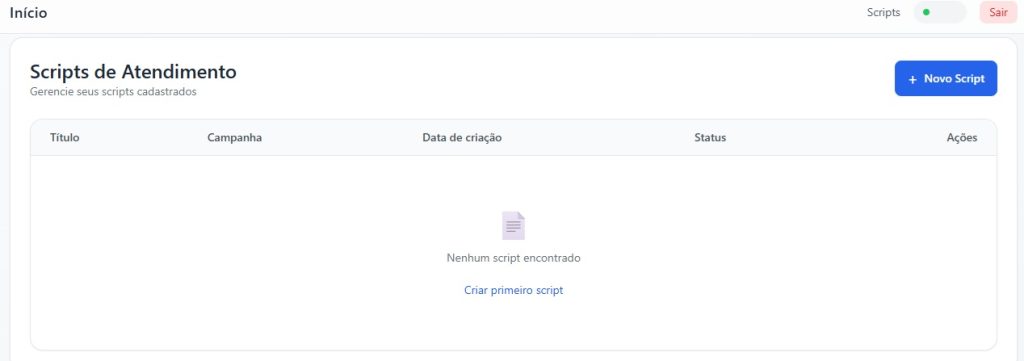
Essa tela é responsável pelo gerenciamento de todos os scripts cadastrados no sistema. Nela, é possível visualizar, criar, editar e administrar os roteiros que serão utilizados pelos operadores durante os atendimentos.
Caso o script já esteja criado, utilize o botão de edição  correspondente.

Na tela principal de cadastro, são apresentadas as seguintes informações:
- Título: Nome do script
- Campanha: Campanha vinculada ao script (previamente cadastrada no Voice Monitor)
- Data de criação: Data em que o script foi criado
- Status: Situação atual do script (Ativo/Inativo)
- Ações: Opções para editar ou gerenciar o script
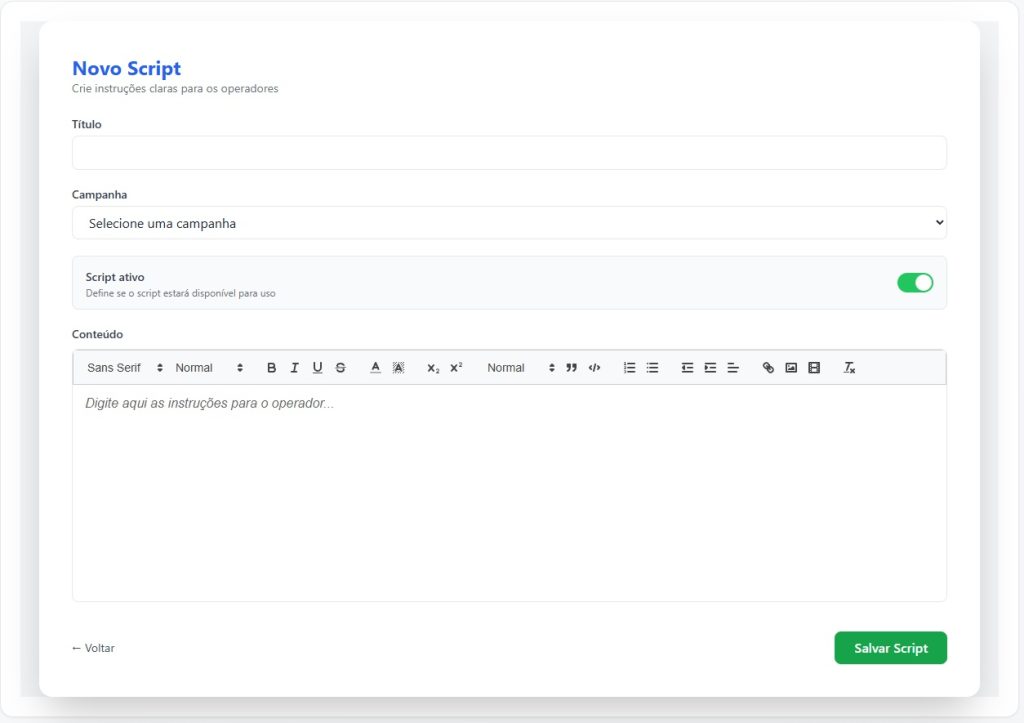
| Campo | Descrição |
|---|---|
| Título | Campo onde você define o nome do script. Exemplos: Script SDR – MCMV / Abordagem Inicial Vendas |
| Campanha | Seleciona em qual campanha esse script será utilizado.
|
| Script ativo | Botão para ativar ou desativar o script.
|
| Conteúdo | Área onde você escreve o script em si. Permite digitar o passo a passo do atendimento, inserir perguntas, adicionar objeções e respostas, além de formatar o texto (negrito, listas, etc.).
Exemplo de uso: abertura da ligação, qualificação do cliente, argumentos de venda e tratamento de objeções. |
| Botão “Salvar Script” | Salva todas as informações preenchidas. Após salvar, o script fica disponível na campanha selecionada, caso esteja ativo. |
| Botão “Voltar” | Retorna para a tela anterior sem salvar alterações. |
Compreendo o uso do roteiro
Este conteúdo foi útil para você?
Array