
Cadastrando operadora SIP no Tactium IP
Configurando o Flow WhatsApp no Tactium OMNI
Sumário
Objetivo
Este documento descreve o procedimento para criação e cadastro de um Flow (fluxo de trabalho) utilizado no canal WhatsApp, incluindo as etapas realizadas no Business Manager e o respectivo vínculo/configuração na aplicação interna.
Pré-requisito
Antes de iniciar o processo, é necessário possuir os seguintes requisitos:
- Acesso ao Business Manager do número de WhatsApp onde o flow será criado.
- Permissão para criação e edição de fluxos.
Cadastrando um novo Flow (Fluxo de Trabalho)
A criação é realizada na plataforma do Business Manager e posteriormente importado para o Manager ADM do Tactium para uso no script de automação ou operacionalizado em campanhas.
Business Manager
Nas configurações do seu negócio, selecione o número de WhatsApp onde será cadastrado o novo flow. Após selecionado, acesse o recurso de “Gerenciador do WhatsApp”.
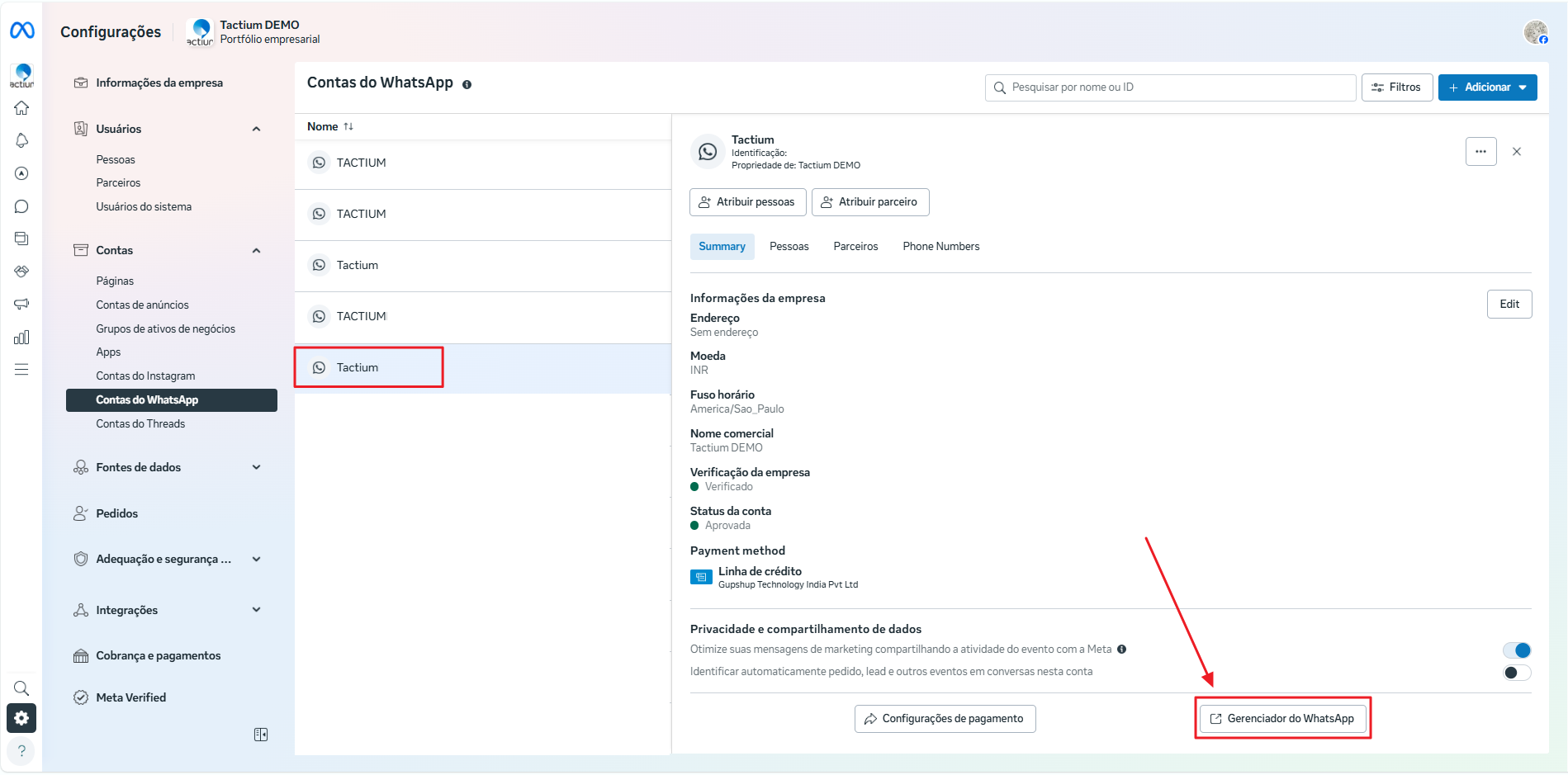
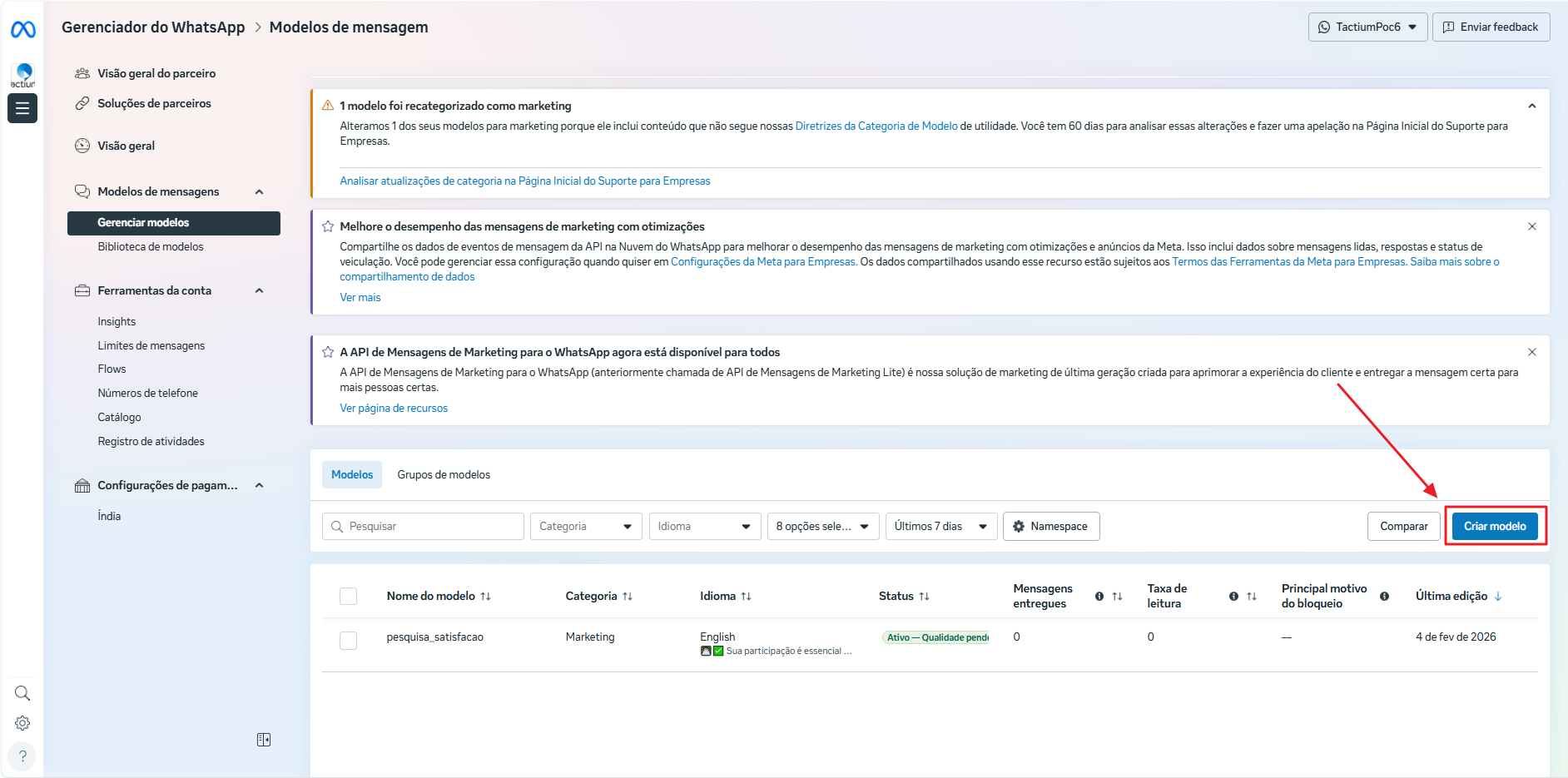
Em seguida, no menu lateral acesse a opção de “Gerenciar Modelos” e então clique no botão “Criar Modelo” para acessar a ferramenta de modelagem.
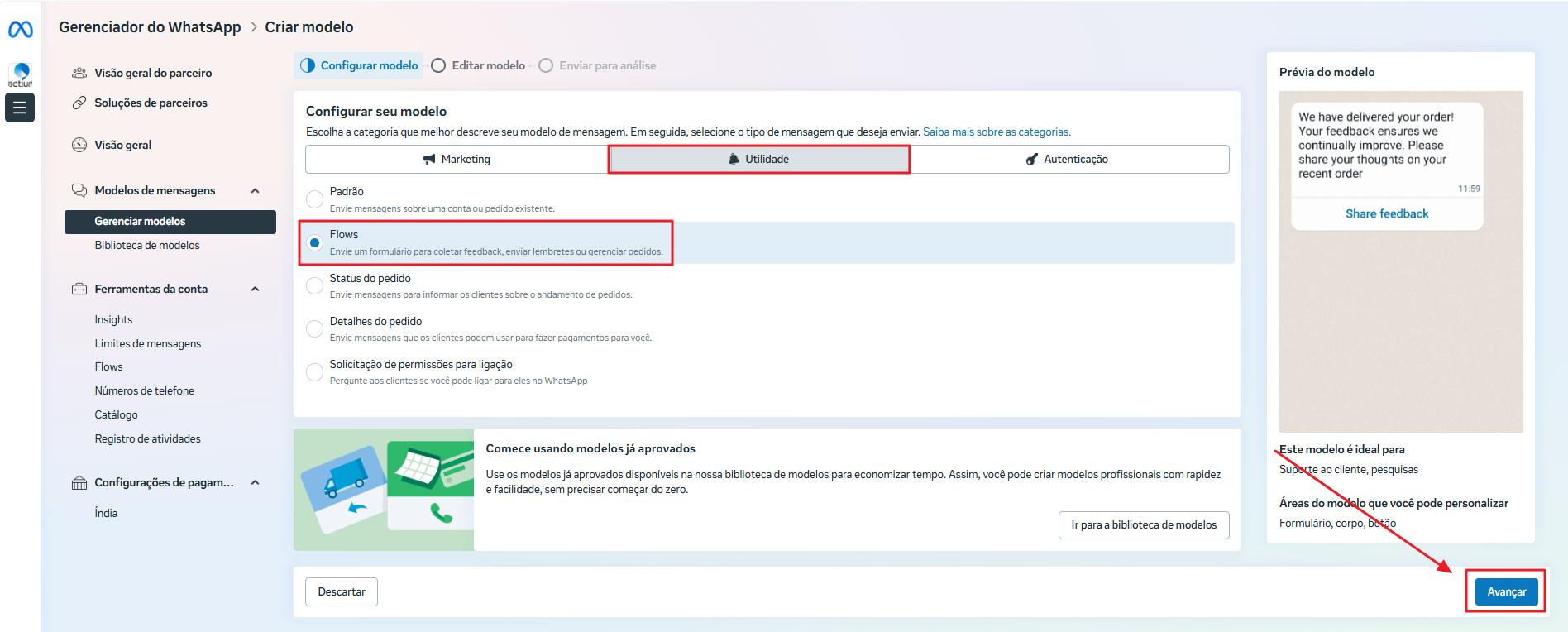
Adiante, será apresentada a página de modelagem das mensagens, selecione uma das categorias elegíveis para o flow (Marketing/Utilidade).
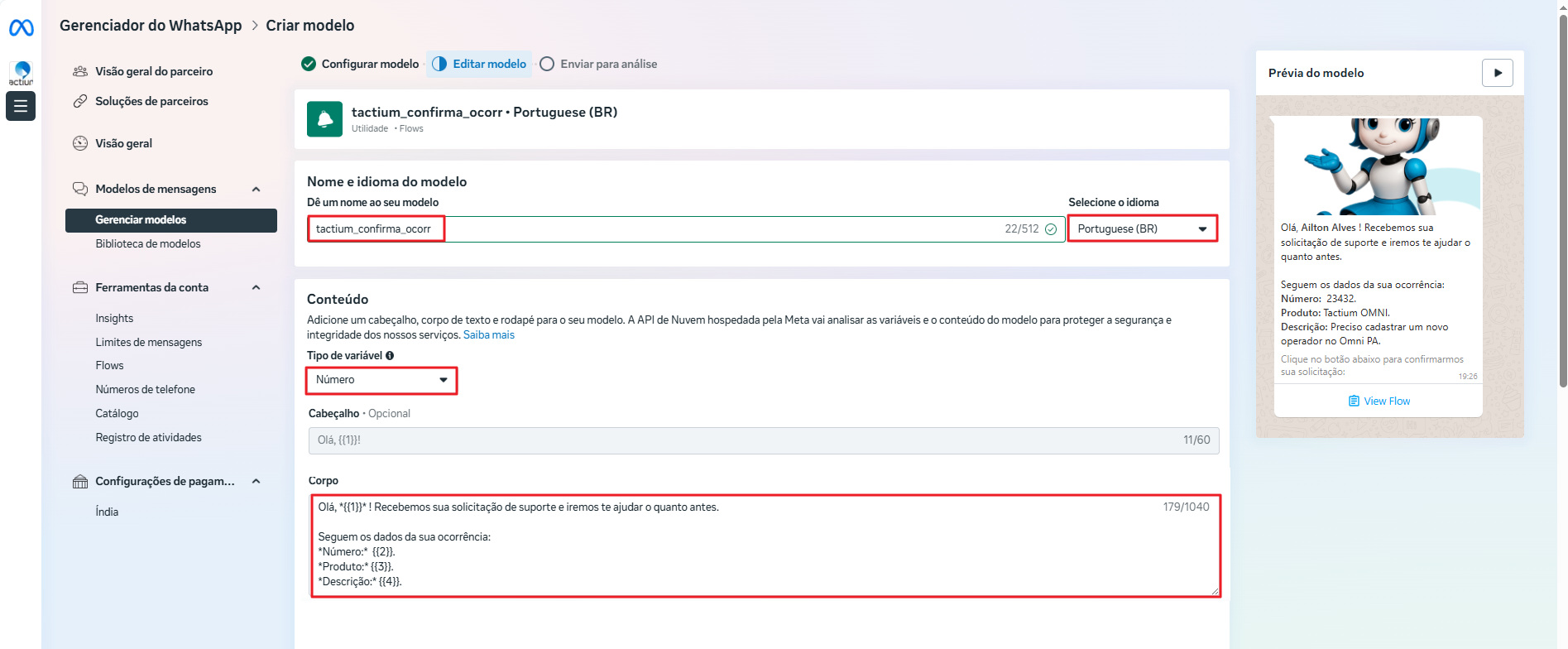
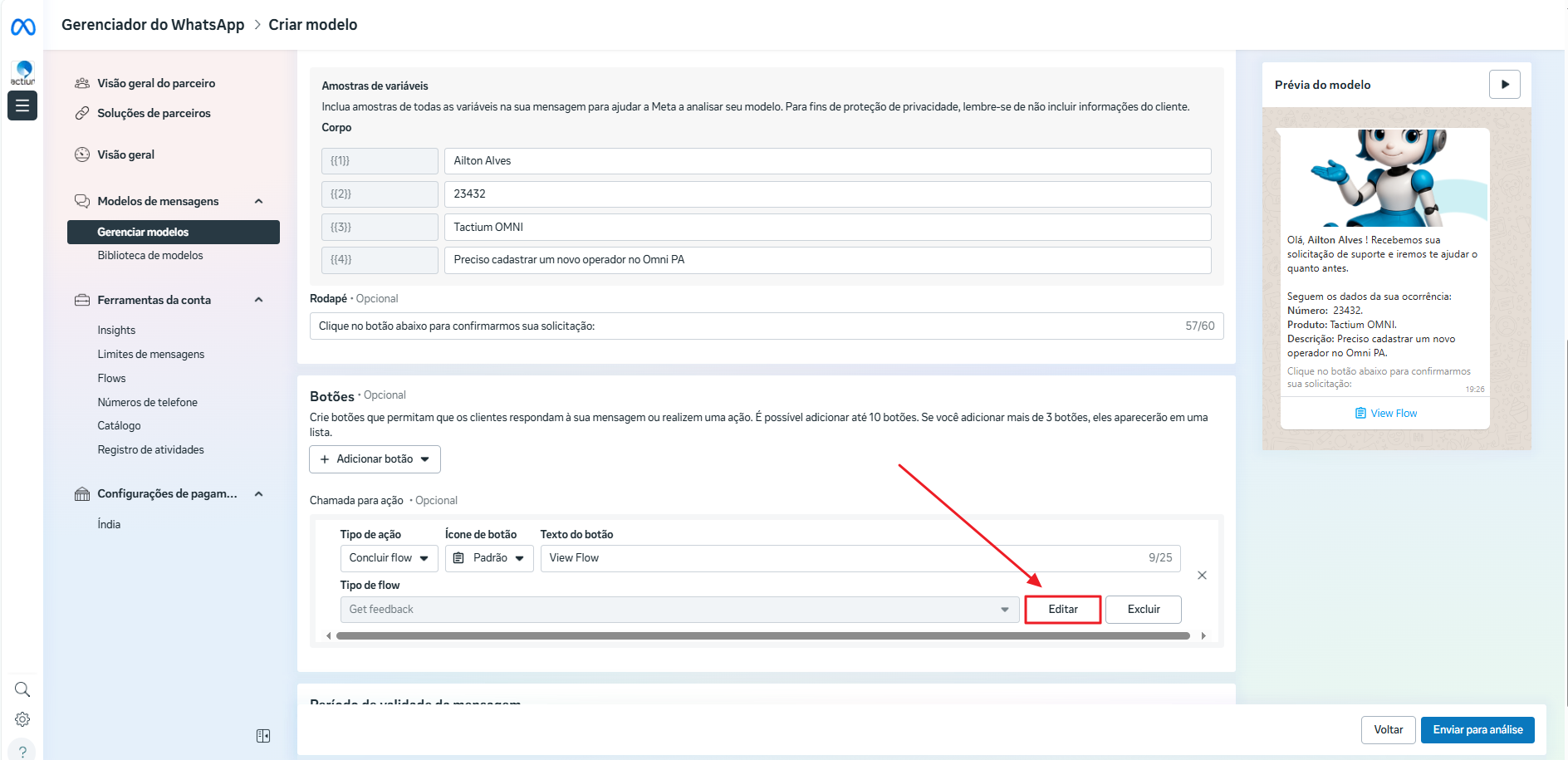
Em seguida, é apresentada a página para edição do template que armazenará o flow:
- Caso o objetivo seja utilizá-lo dentro do script de automação não é necessário preocupar-se com o conteúdo deste template, pois todas as informações inerentes, como título, conteúdo, rodapé e texto do botão serão configuráveis no item do tipo Flow do Script de automação. Para mais informações acesse aqui: Usando o Flow no Script de Automação.
- Caso o objetivo seja operacionalizá-lo em campanhas, realize nesta tela o preenchimento das informações inerentes, como título, conteúdo, rodapé, texto do botão do conteúdo estático bem como das variáveis que serão utilizadas.
Para iniciar a modelagem do novo flow, nas configurações dos “Botões” do modelo, clique no botão “Editar”.
Para mais informações de como criar acesse: Como criar um WhatsApp Flows simples).
Após finalizar a modelagem do flow e enviar o template para análise, para enviá-lo como item do script de automação é necessário importar o JSON do Flow dentro do Tactium.
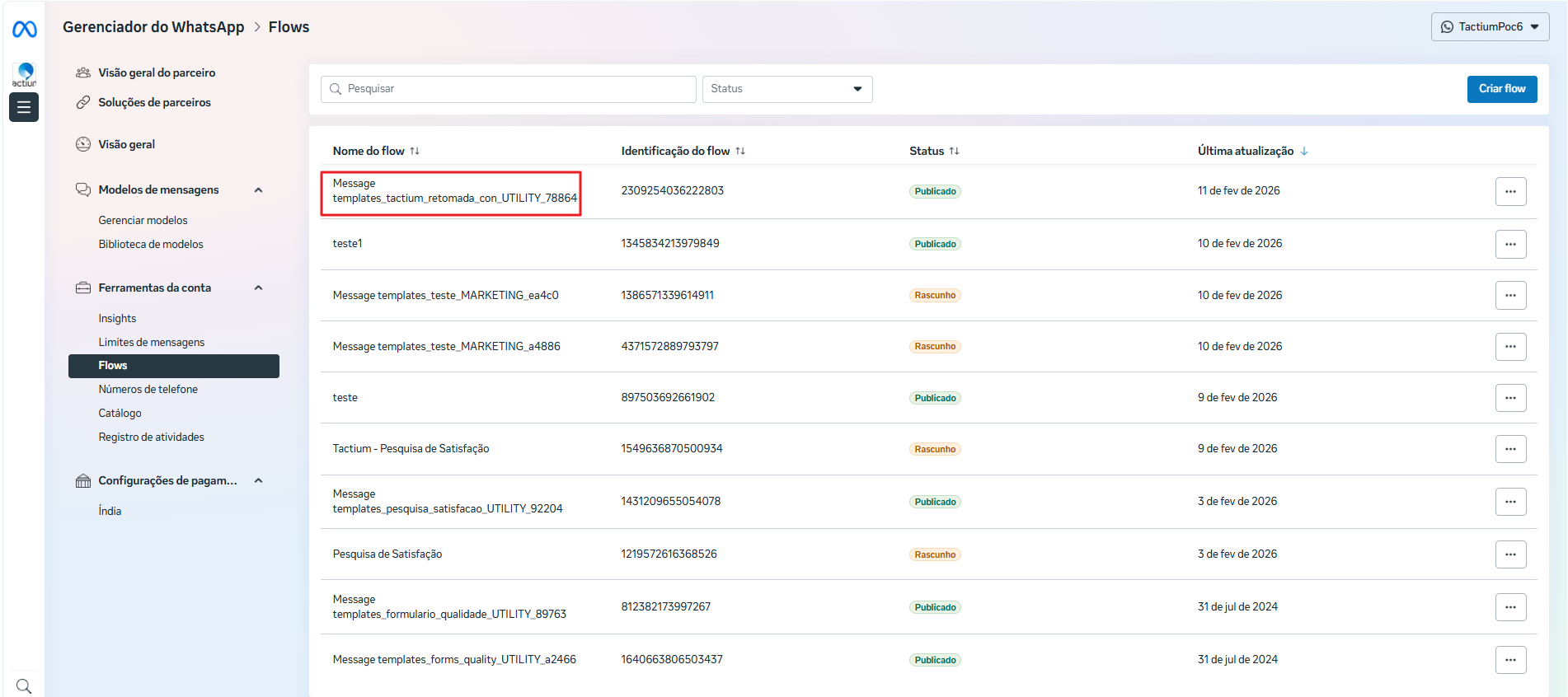
Para isto, no menu lateral acesse “Flows” e em seguida selecione o flow cadastrado anteriormente.
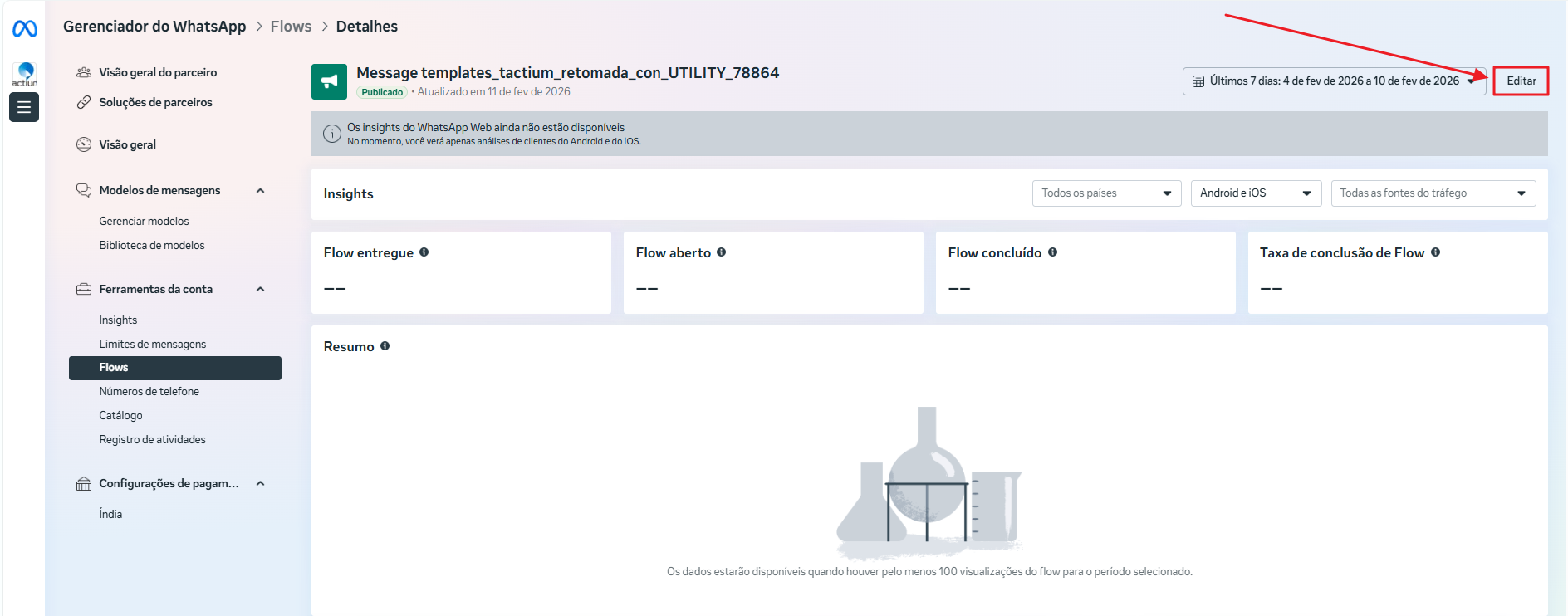
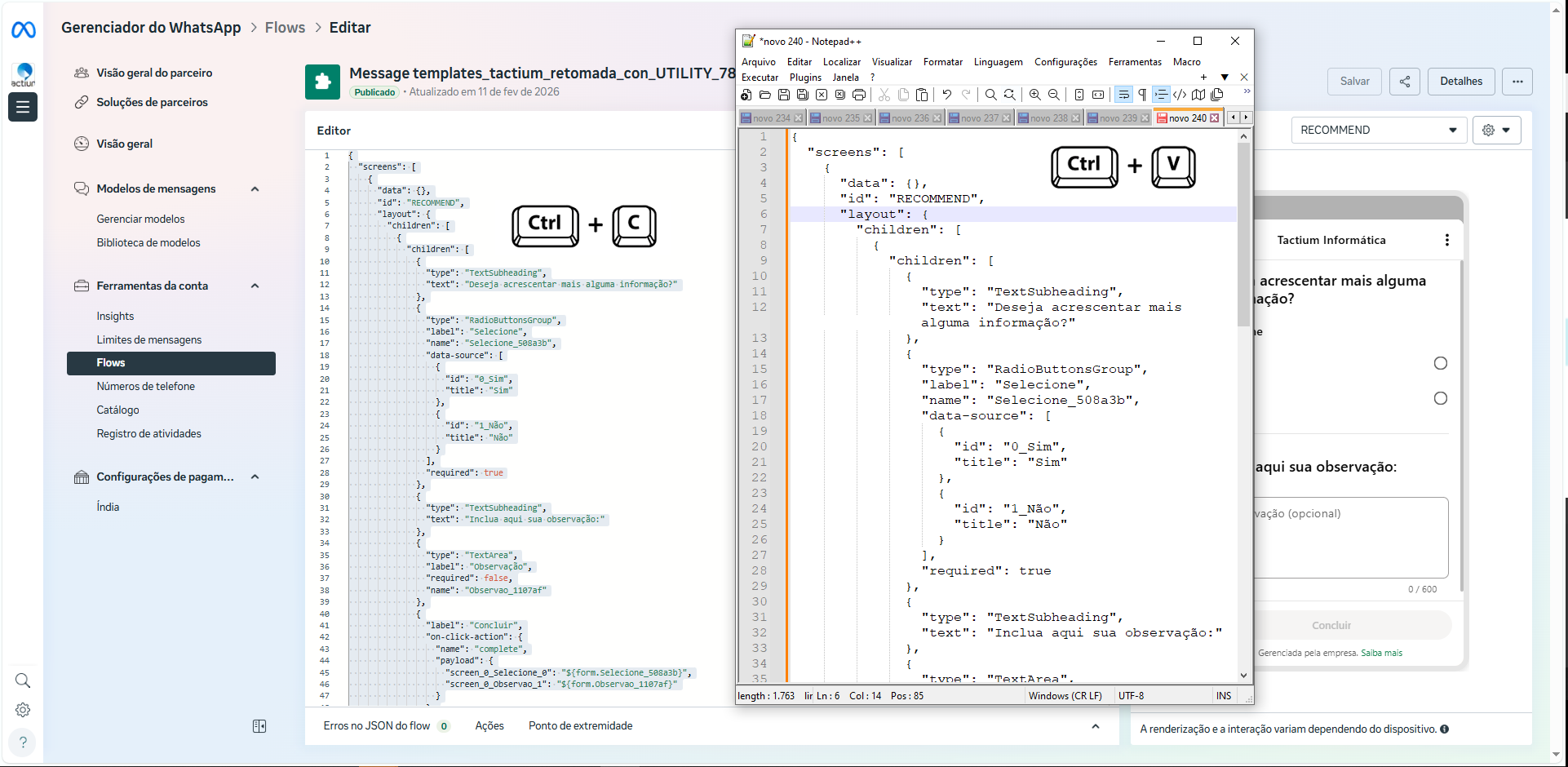
Adiante, na página de detalhes do flow cadastrado, para visualizar o JSON representativo, selecione o botão “Editar”.
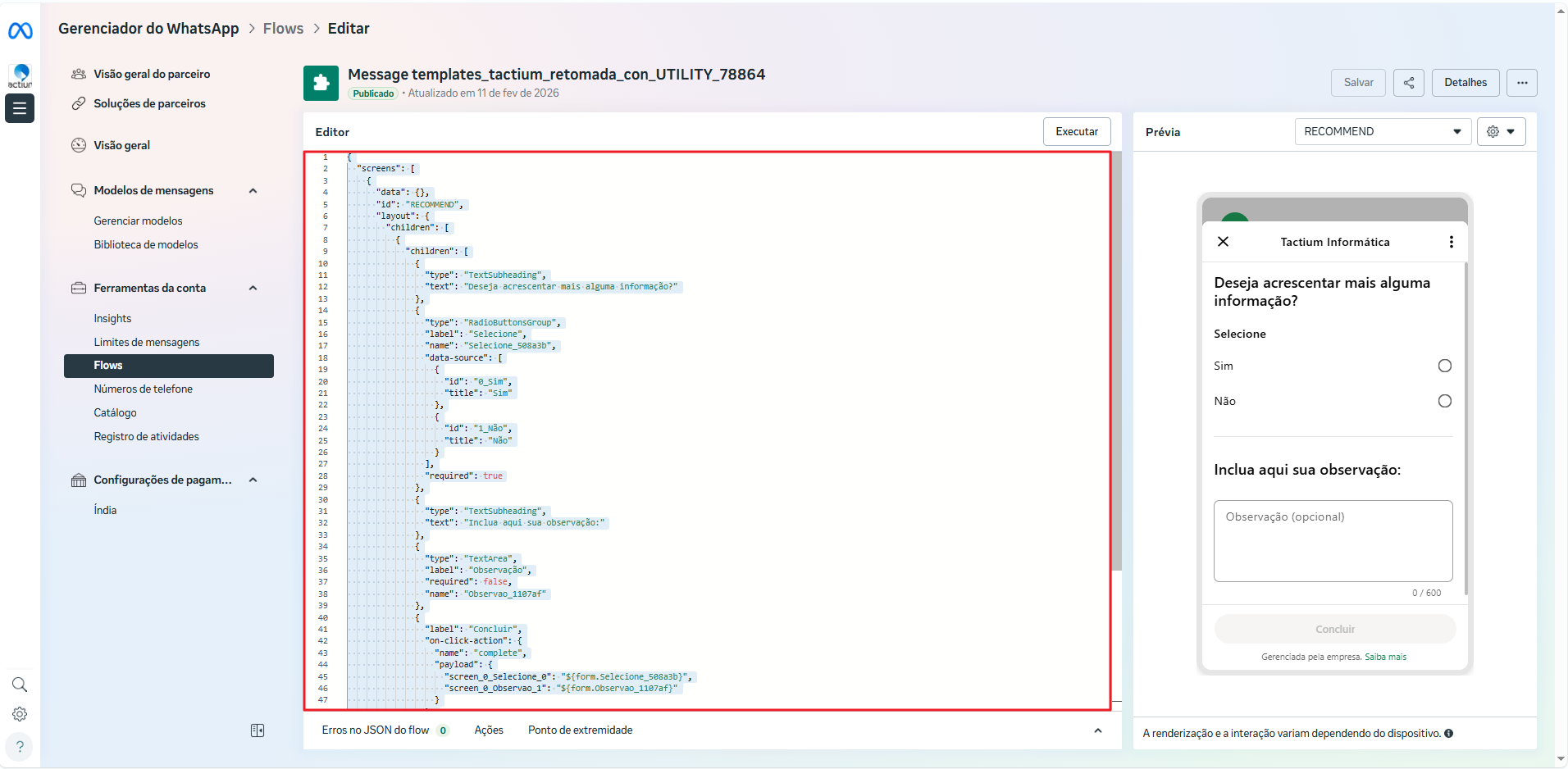
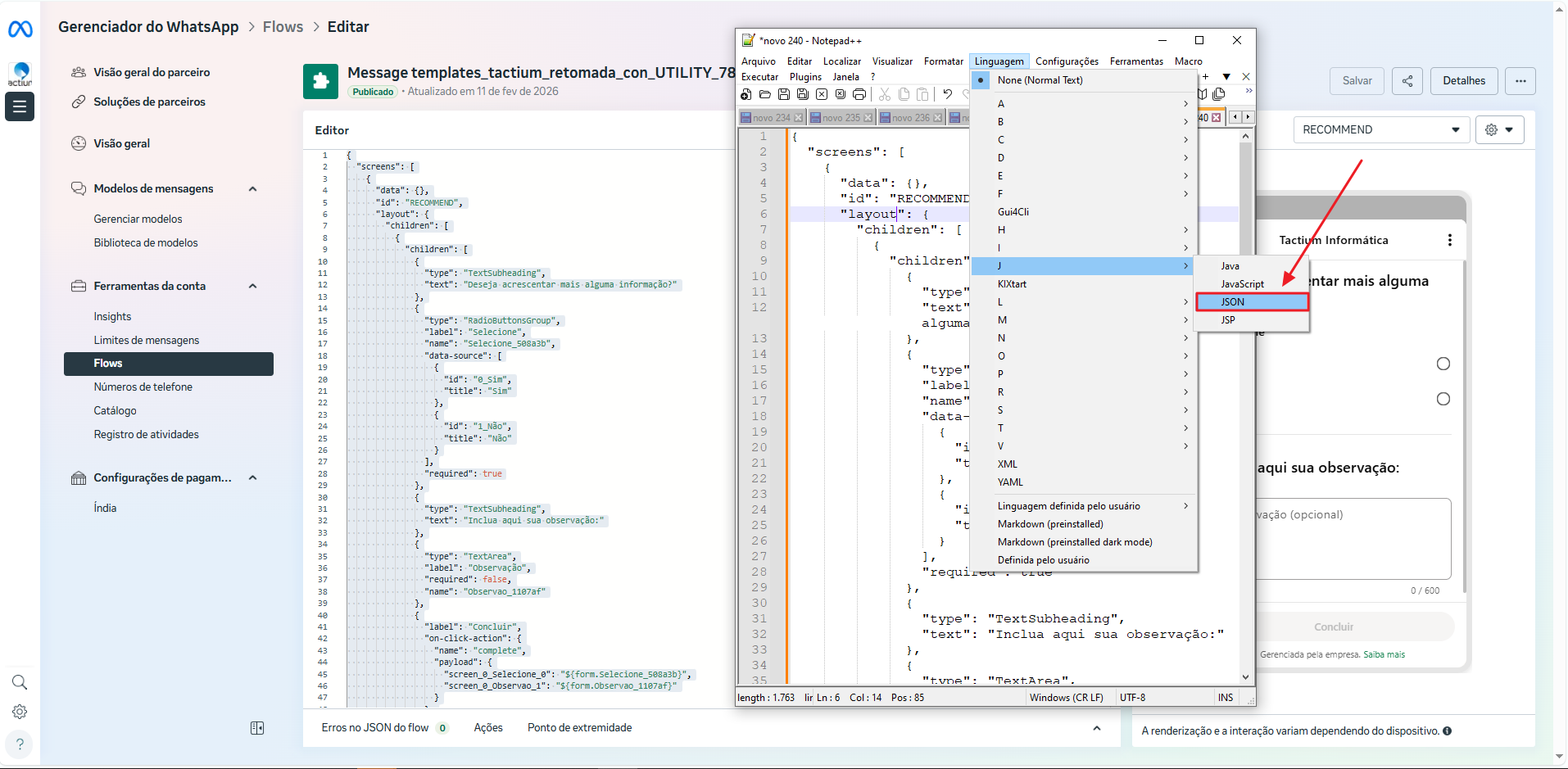
Realize a cópia do JSON representativo do flow cadastrado, em seguida este conteúdo deve ser salvo como um arquivo JSON para posteriormente ser importado no Tactium.
Manager ADM (Tactium)
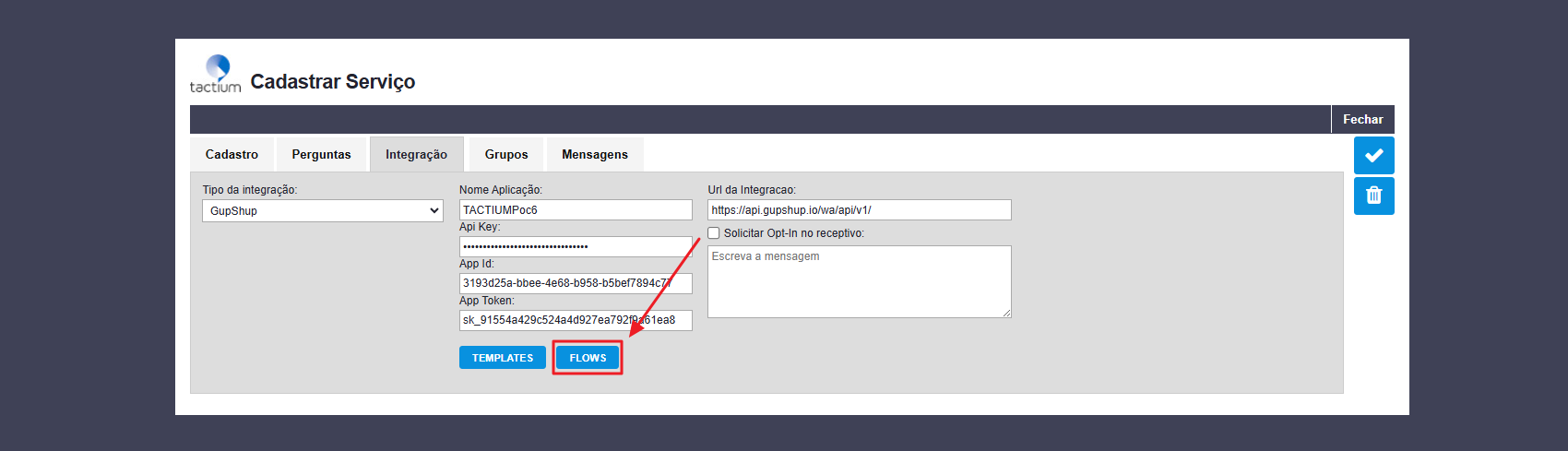
Para realizar a importação do JSON representativo do novo flow cadastrado, acesse o Manager ADM > Serviços e Processos > Cadastrar Serviço:
- Selecione o serviço desejado e na aba “Integração”, clique no botão “FLOWS”.
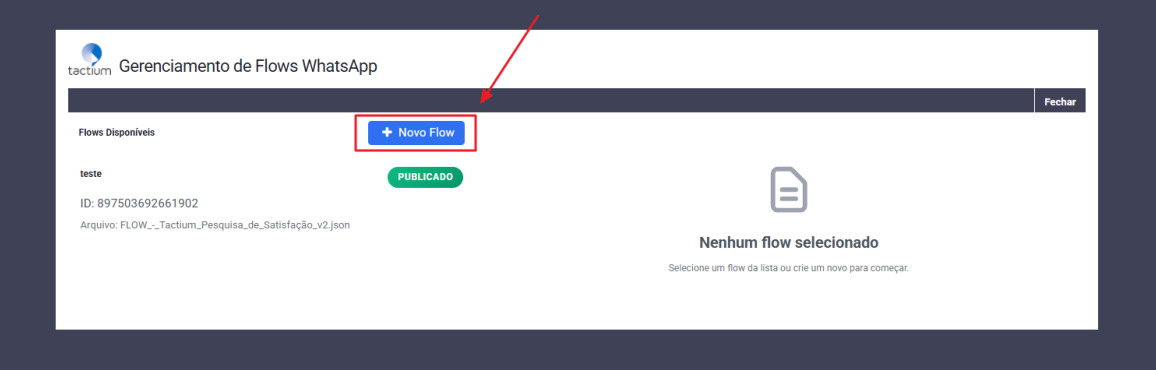
- Crie um novo flow, a partir do botão “+ Novo Flow”
- Preencha o nome desejado para o novo flow e inclua o arquivo JSON salvo anteriormente.
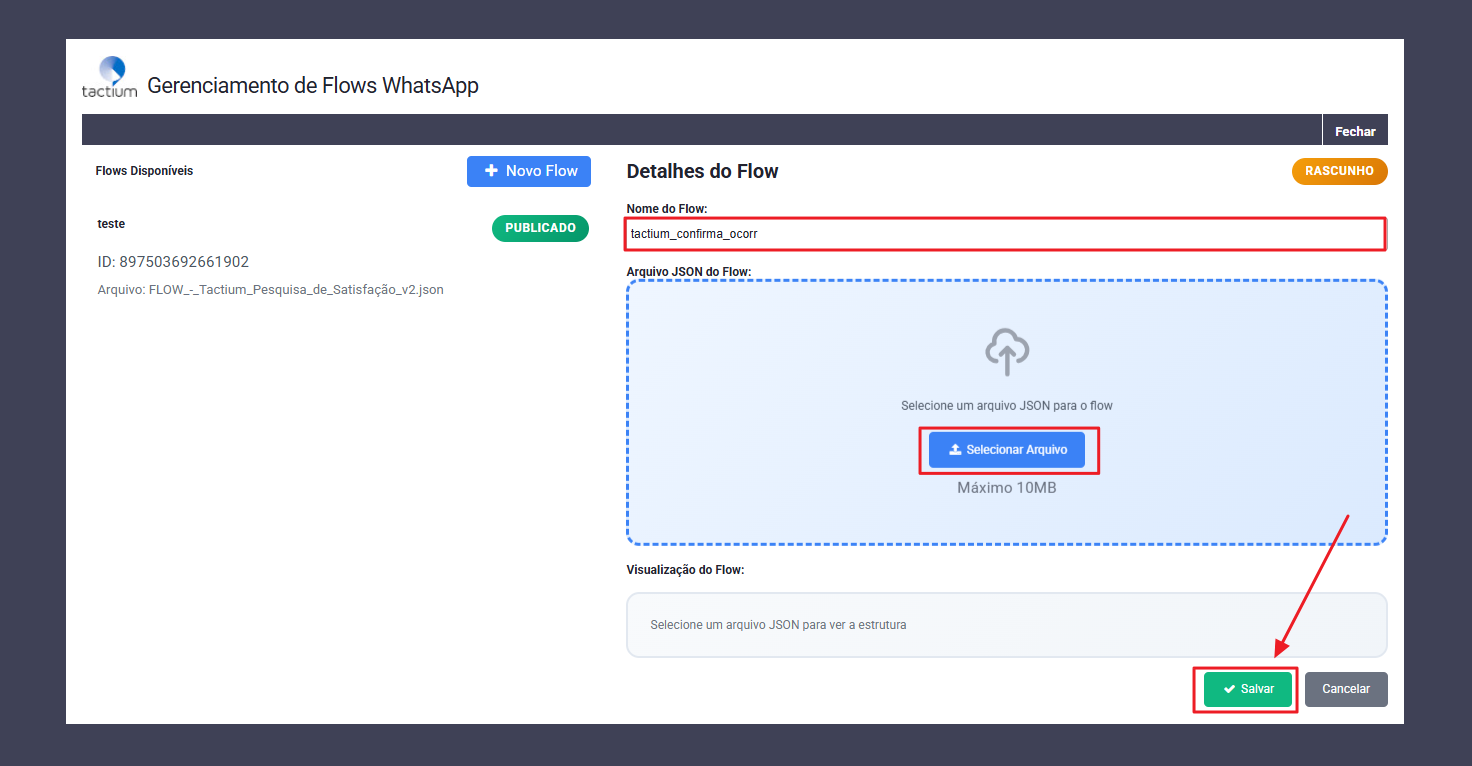
- Após importação do arquivo JSON, será realizado uma validação interna se o conteúdo está valido para uso, caso esteja, será possível ver o código do conteúdo importado e também visualizar o resumo do flow a ser importado.
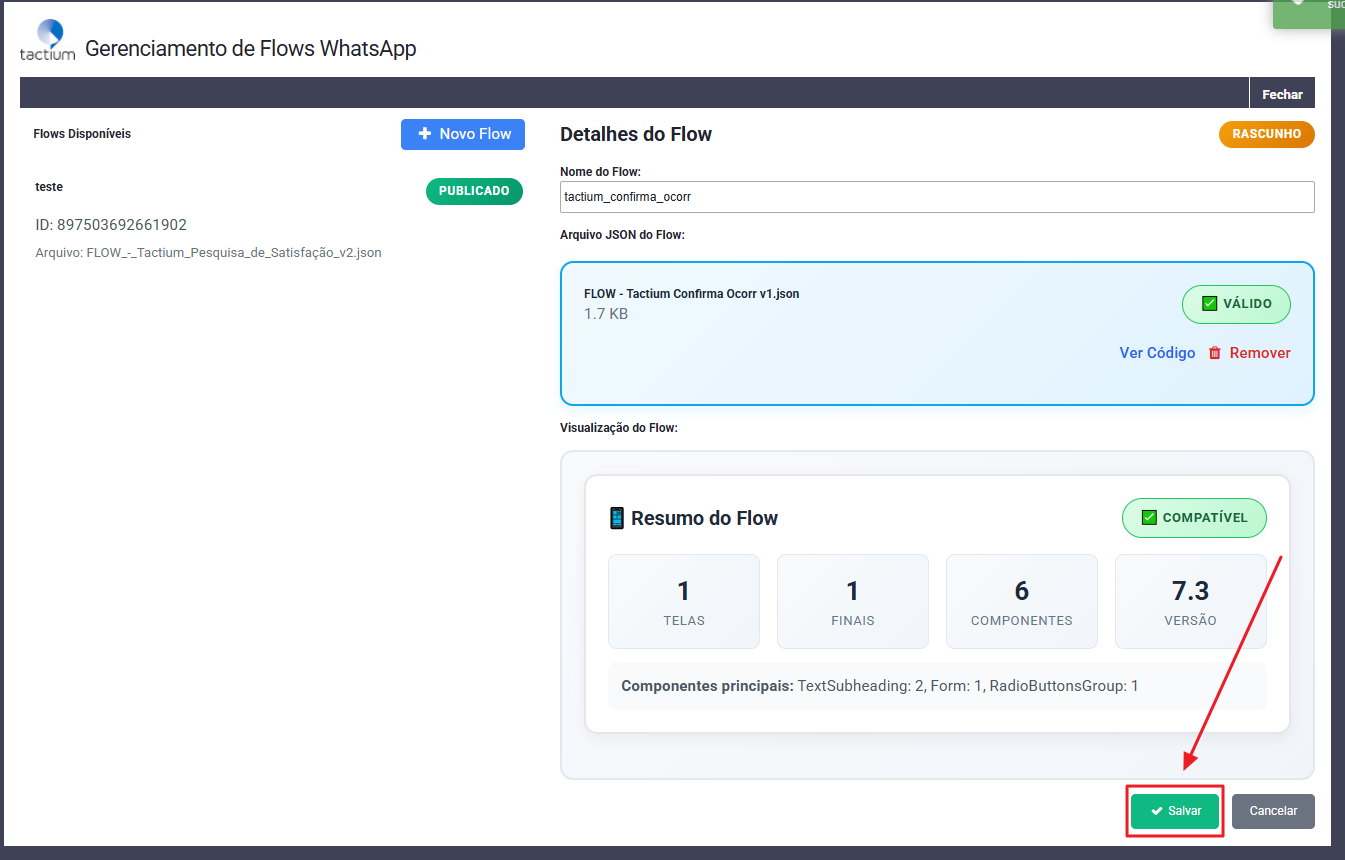
- Após validação das informações, é possível clicar no botão de “Publicar” o novo flow (onde este ficará disponível para uso no script de automação) ou “Editar” (Atualização do arquivo JSON ou título).

- Após publicado, é possível clicar no botão “Abrir Preview” para visualização do Flow Cadastrado.
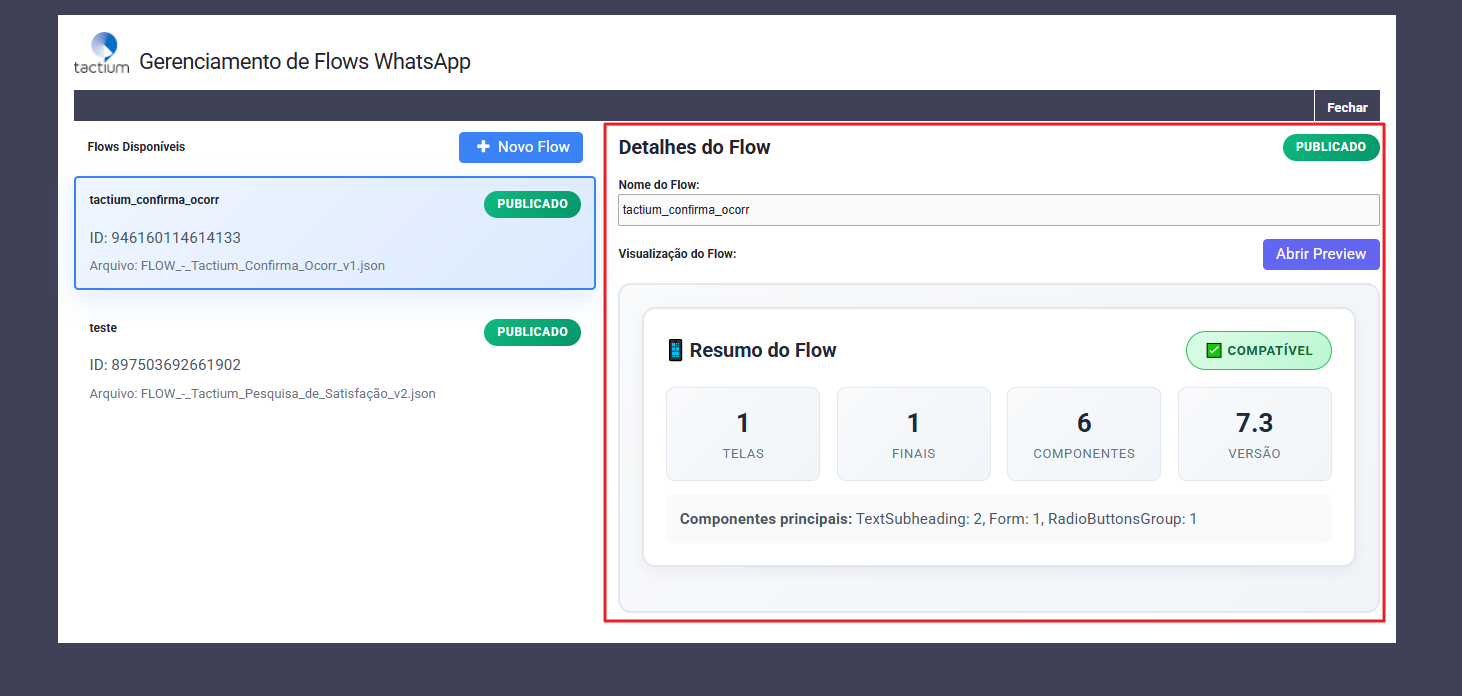
Usando o Flow no Script de Automação
Para utilizar o flow previamente cadastrado no script de automação, é necessário:
- Criar um novo item com o tipo de ação “Flow WhatsApp”
- Associar por meio do botão “Avançado” o Serviço do Tactium que o flow desejado foi cadastrado.
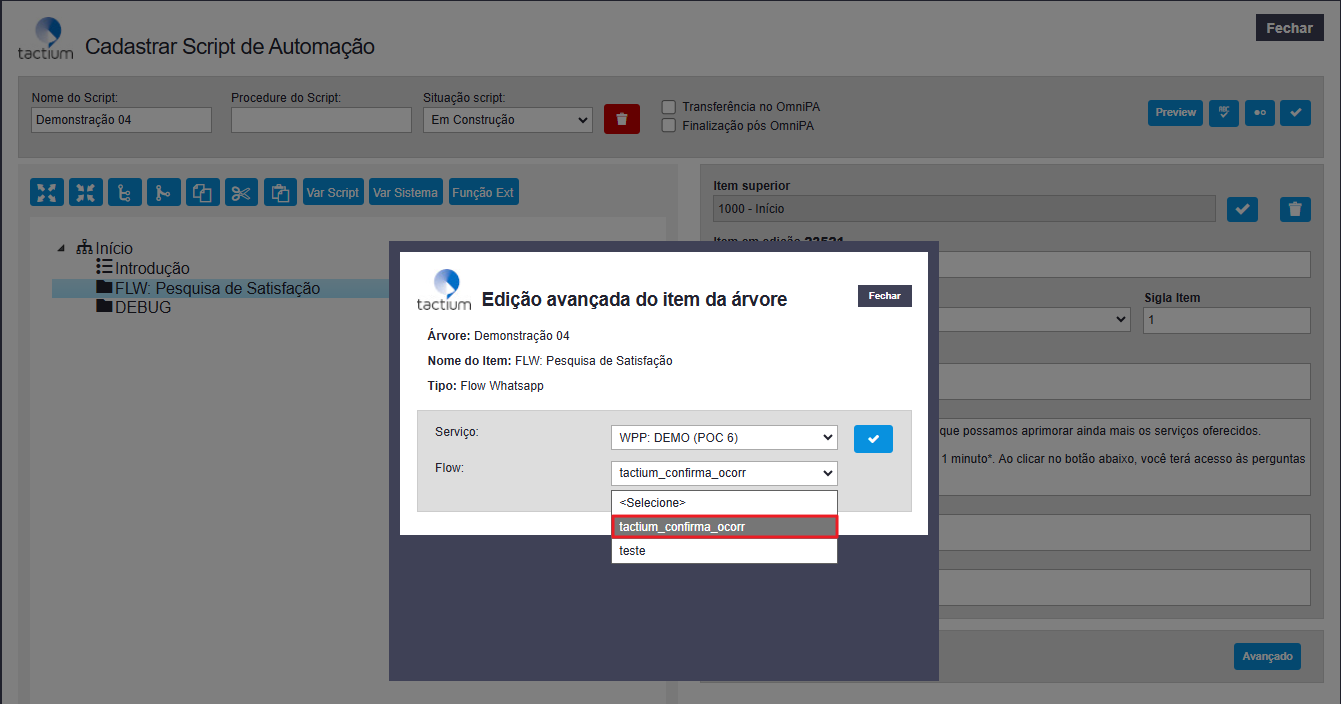
No item do tipo “Flow WhatsApp”, personalize todas as informações inerentes a mensagem que será enviada com o botão para chamada do flow:
- Título
- Conteúdo
- Rodapé
- Texto do Botão
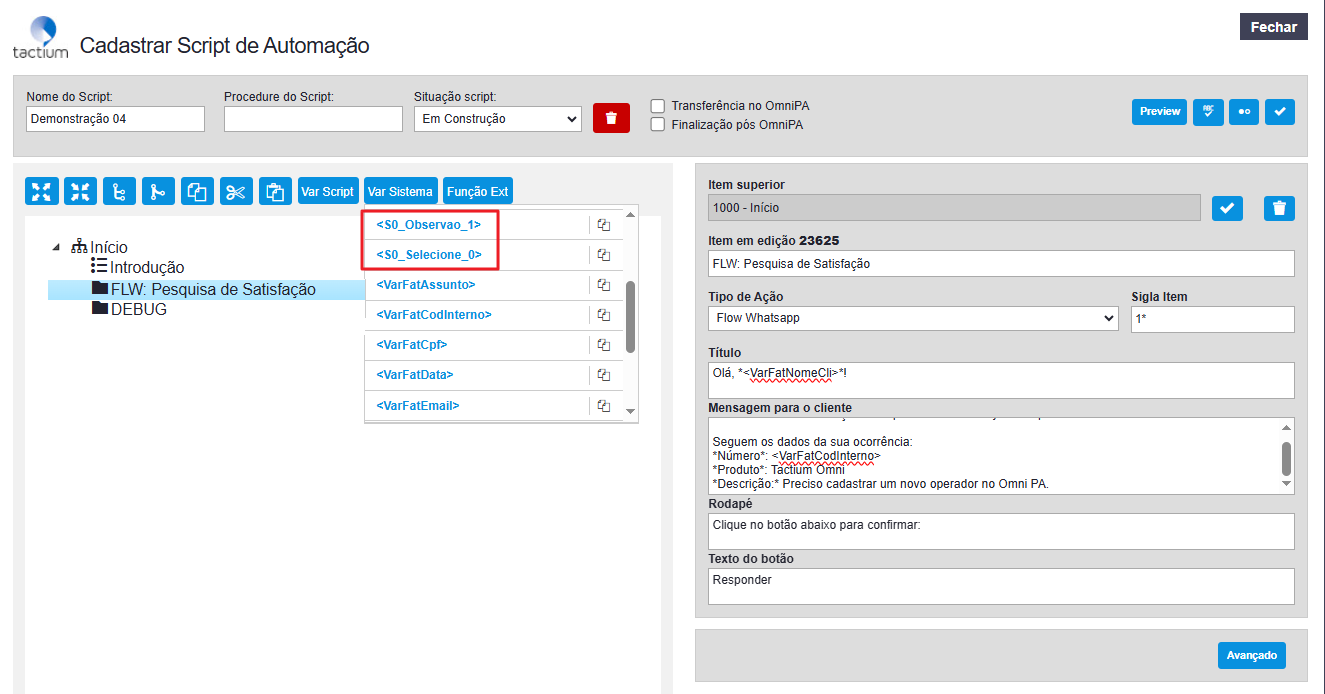
Após salvar o item, automaticamente serão criadas variáveis do sistema que serão populadas com as respostas recebidas no flow:
- Para identificação das páginas, é utilizado S0,S1,(…) onde o “S” significa “Screen”/”Página” dado que no flow é possível criar várias páginas de trabalho.
- Para identificação dos campos de resposta, é utilizado o título do campo indicado na modelagem concatenado com a ordem de apresentação na página (de cima para baixo).
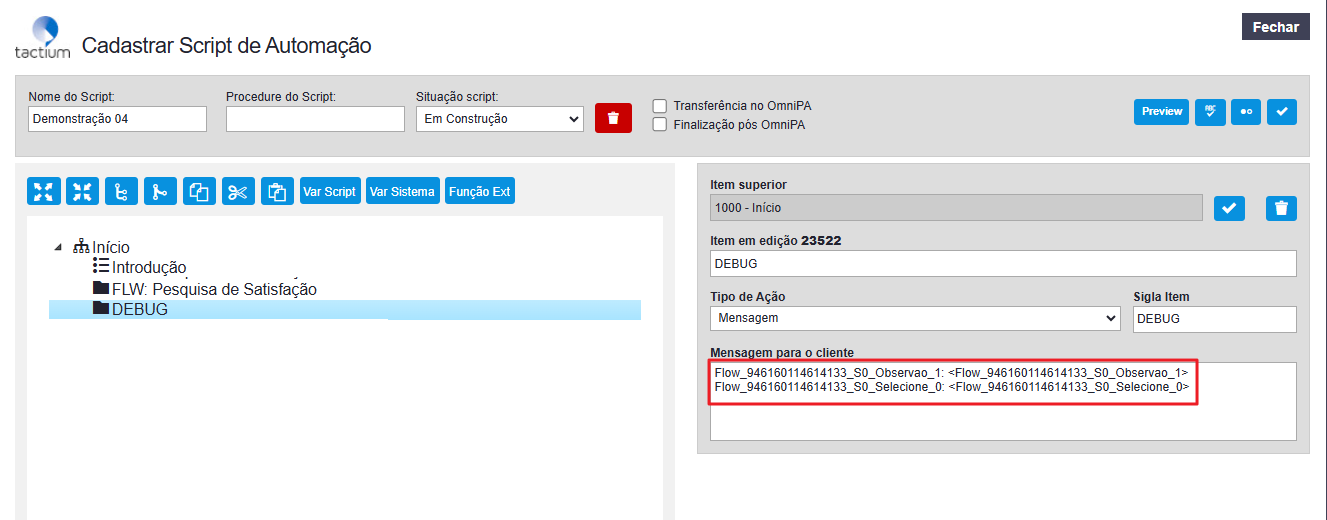
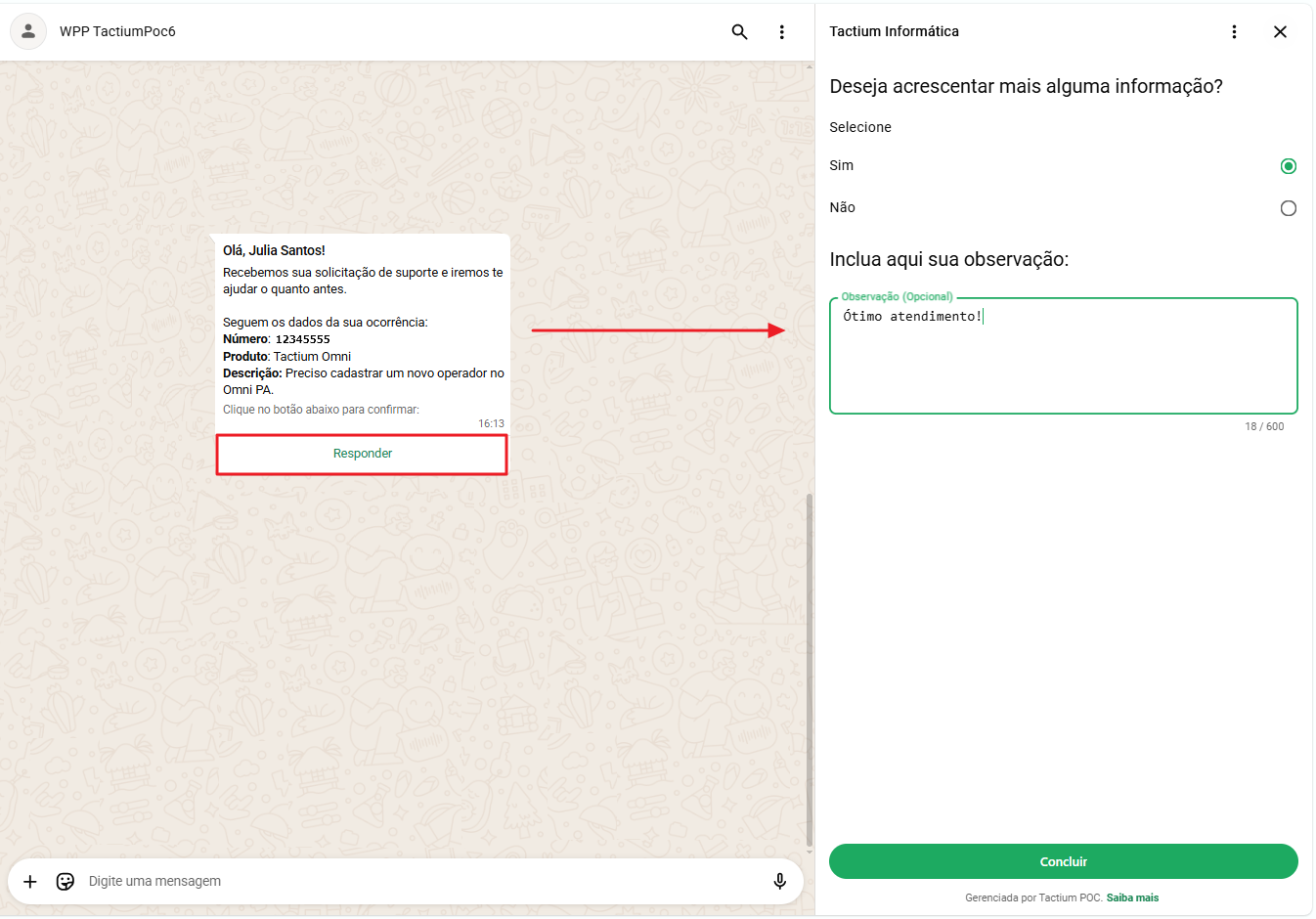
Após salvar o script de automação com as configurações desejadas, será possível utilizar o recurso em produção.
Este conteúdo foi útil para você?
[WPAC_LIKE_SYSTEM]