

Realizando a Importação de Contatos e OPT-IN do Tactium Omni
Configurações adicionais para o serviço do WebChat no Tactium OMNI
Sumário
Visão Geral
O WebChat é um recurso feito para que o cliente entre em contato com um atendimento através do Chat online.
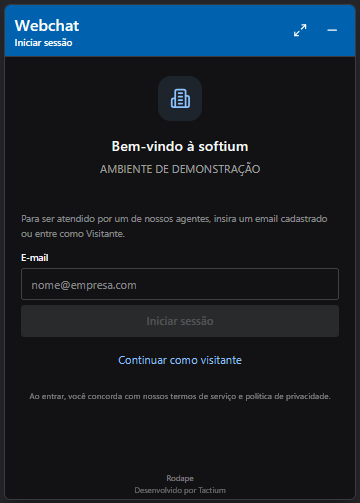
Configurando a identidade visual do WebChat
A identidade visual do WebChat permite a personalização do canal de atendimento de acordo com o cliente, essa configuração pode ser trabalhada nas paletas de cores nas configurações e parâmetros dentro do CRM Admin ou no arquivo de configurações do Webhook para definir o layout da pesquisa.
Configurações dentro do CRM Admin
Dentro do CRM Admin em “Configurações>>Parâmetros”, ir até “Palheta de Cores”, sendo possível mudar o layout do botão e dos painéis de login e conversa.

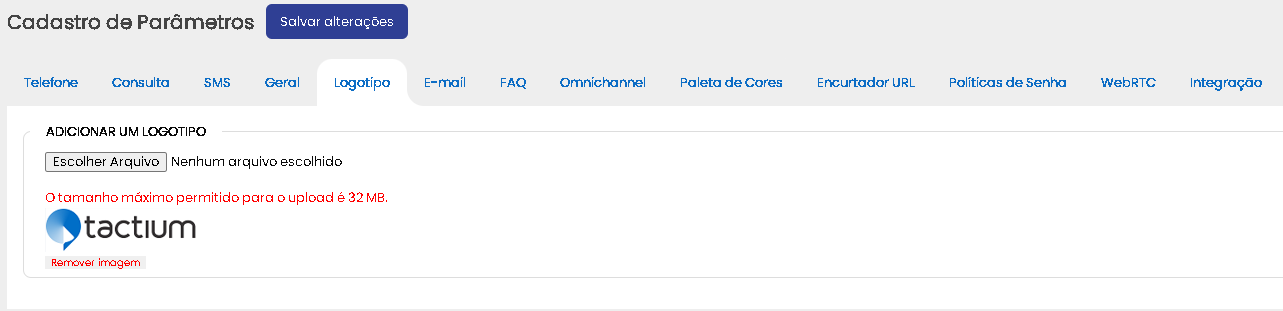
Em “Logotipo” podemos adicionar uma imagem para a tela de atendimento
Configurações da Identidade visual da Pesquisa de Satisfação
O WebHook é usado para criar a URL da Pesquisa de Satisfação e a sua identidade visual é feita a partir da sua aplicação. Para saber como realizar está configuração acesse: Configurando Identidade Visual da Pesquisa de Satisfação.
Usando a docagem do WebChat na página do cliente (opcional)
O WebChat é uma aplicação responsiva que pode ser integrada ao site do cliente. A implementação dessa integração, também chamada de docagem, é de responsabilidade do cliente ou do desenvolvedor responsável pelo site e deve observar os requisitos técnicos descritos a seguir.
Para realizar a integração corretamente, é necessário considerar os seguintes pontos:
-
Certificado HTTPS: caso o site do cliente utilize HTTPS, será necessário fornecer um certificado digital para instalação no servidor Web (IIS), conforme os requisitos do ambiente.
-
Configurações do WebChat: poderão ser necessárias configurações específicas no arquivo
web.configda aplicação. -
Utilização de iframe: caso a integração seja realizada por meio de um
iframe, é obrigatório utilizar uma tag específica para garantir o funcionamento adequado da solução. -
JavaScript de integração: o cliente deverá desenvolver um JavaScript para chamar e incorporar o WebChat ao seu site.
Para auxiliar nesse processo, disponibilizamos um exemplo de JavaScript que poderá ser utilizado como referência: Faça o download do exemplo de JavaScript para integração do WebChat.
Importante: o arquivo de exemplo contém uma URL do WebChat da Tactium, que deverá ser substituída pela URL correspondente ao WebChat do cliente. O exemplo é compatível com as versões do WebChat a partir do release 5.55.7.3.
A imagem abaixo ilustra a identificação do chat utilizada na configuração da integração.

Para obter mais detalhes sobre os requisitos e as configurações necessárias, consulte a documentação: Como configurar a docagem do WebChat com domínios diferentes.
O reCaptcha no WebChat (opcional)
O reCaptcha é uma forma de filtrar os tráfegos de acessos, pois com ele habilitamos desafios que exigem a seleção de certos tipos de objetos, para identificar se o usuário que está acessando é um ser humano ou um robô.

Caso queria saber mais informações sobre como configurar e habilitar o reCaptcha, acesse a página Configurando o reCaptcha no WebChat do Tactium OMNI.
Atualmente o reCaptcha não tem funcionado apesar de estar ativo.
Visualizando mensagem Fora do Horário Padrão
Ao ser configurado um intervalo no horário padrão utilizado e ao tentar entrar em atendimento fora do horário de intervalo, será mostrada a mensagem configurada no serviço:

O mesmo acontecerá caso ocorra algum transbordo/transferência para esse serviço fora do horário de atendimento permitido.
Iniciando um atendimento
O atendimento poderá ser iniciado de duas forma, sendo de forma manual ou automática.
Atendimento com a identificação manual – Opção 1
Para entrar em contato com um atendente é necessário apenas se identificar e escolher o serviço que deseja, feito isso, você será direcionado para a fila de atendimento.
O preenchimento do nome e do tipo de serviço é obrigatório,e as demais opções são opcionais, porém existe um parâmetro que pode tornar todas as opções obrigatórias. Para habilita-lo acesse Preenchimento obrigatório de todos os dados do visitante na entrada do WebChat.
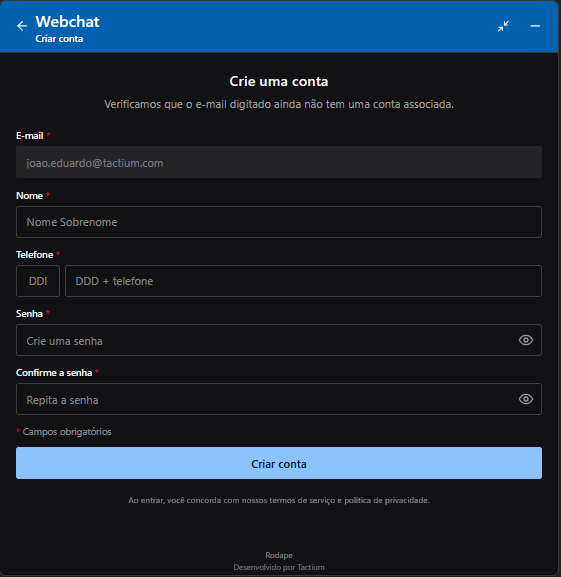
Após se identificar, o cliente terá que escolher o serviço que ele quer seguir. Lembrando que essa opção só será apresentada se o cliente estiver mais de um serviço cadastrado de Chat.
O Serviço pode ser visto como várias demandas e cada serviço poderá ter um grupo especifico de operadores para atender a sua demanda.
Atendimento com a identificação automática (área logada) – Opção 2
Para o uso do WebChat em uma área logada, isto é, o cliente já identificado no portal do cliente é possível passar os parâmetros de identificação na chamada URL do WebChat passando os seguintes parâmetros:
| Nome | Nome do cliente identificação no OmniPA |
| Serviço | Número do código do serviço de Webchat.
|
| E-mail cadastrado na base para identificação do cliente. |
Segue o exemplo de como deve ficar a URL do WebChat com as informações.
Ex.: https://cliente.tactium.com.br/webchat/?Nome=IsabelAraujo&Servico=26&[email protected]
Após a identificação, iniciando atendimento
Após se identificar, seja através do Atendimento com a identificação manual ou automática (através da área logada), o cliente será direcionado a um tela especifica da sua escolha de atendimento, informando a sua posição da fila.

Logo em seguida, quando o atendente abrir a mensagem, o cliente receberá uma mensagem de saudação, e assim iniciando o seu atendimento. Essa tela informa ao cliente na lateral, o seu nome e o número do chamado (Caso utilize o CRM, será o número da ocorrência).
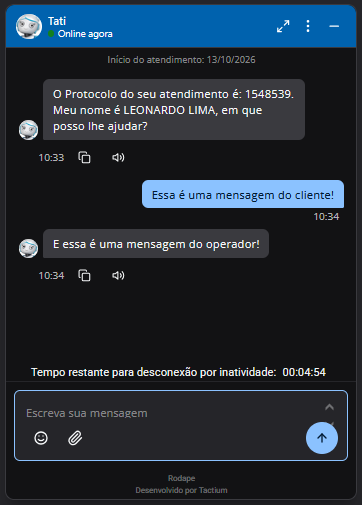
O cliente poderá enviar e receber anexos e emojis a partir desses dois botões disponibilizados na parte superior do envio de mensagem  .
.
O operador poderá enviar também emojis e estilizar suas mensagens como é feito no WhatsApp:
- Negrito: texto entre asteriscos (*texto*)
- Itálico: texto entre underlines (_texto_)
- Riscado: texto entre til (~texto~)
Para o envio de anexos, é possível definir o tamanho máximo de anexos no arquivo de configuração WebChat. Para saber mais acesse Configurar tamanho máximo dos anexos a partir do WebChat.
O cliente também pode sair da conversa, assim encerrando o atendimento. Para isso basta clicar no botão encerrar conversa  , localizado na parte superior da tela.
Pesquisa de Satisfação no Término do atendimento
Quando o atendimento é concluído ou encerrado, tanto pelo cliente quanto pelo atendente, o cliente é direcionado a uma pesquisa de satisfação, na qual tem a opção de enviar ou não responder.
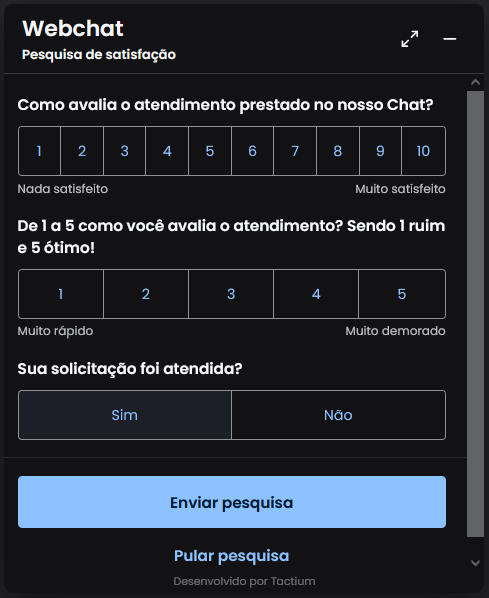
Em seguida é direcionado para uma página de encerramento:
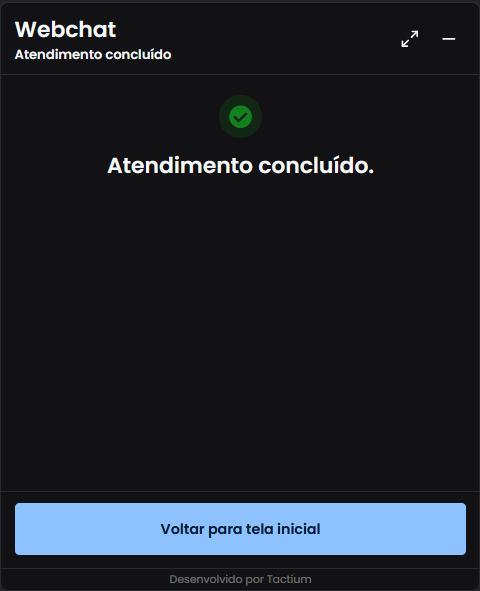
Para obter mais informações basta acessar:
Como desabilitar/ configurar uma pesquisa de satisfação: Habilitando uma Pesquisa de Satisfação (avaliação) no Tactium OMNI.
Desabilitar a opção de receber a conversa: Desabilitando o envio de conversar.
Configurando o Serviço no Tactium OMNI
A configuração do serviço deverá ser realizada a partir do CRM Admin. Para mais informações de como realizar esse processo acesse a documentação Realizando a configuração de um serviço de WebChat no Tactium OMNI.
Este conteúdo foi útil para você?
Array