
Realizando Callback de ligações perdidas através do canal do WhatsApp no Tactium IP
Usando Tactium CRM/OMNI atualizador
Sumário
Antes de Começar
Execute o procedimento no servidor correto, com permissões administrativas e em uma janela de manutenção[cite: 1]. Garanta que seja possível realizar um backup válido do banco de dados antes de autorizar a execução de qualquer script[cite: 1].
Passo 1 de 4 — Preparar e abrir o atualizador
- Extraia a pasta update em um diretório do servidor onde a atualização será realizada[cite: 1].
- Localize Softium.Manager.Update.exe e clique com o botão direito em “Executar como administrador”[cite: 1].
- Informe o IP/hostname do servidor nos campos CRM e OMNI, quando aplicável[cite: 1]. Se houver erro ao informar o IP, deixe o campo em branco, como no exemplo, e clique em “Avançar”[cite: 1].
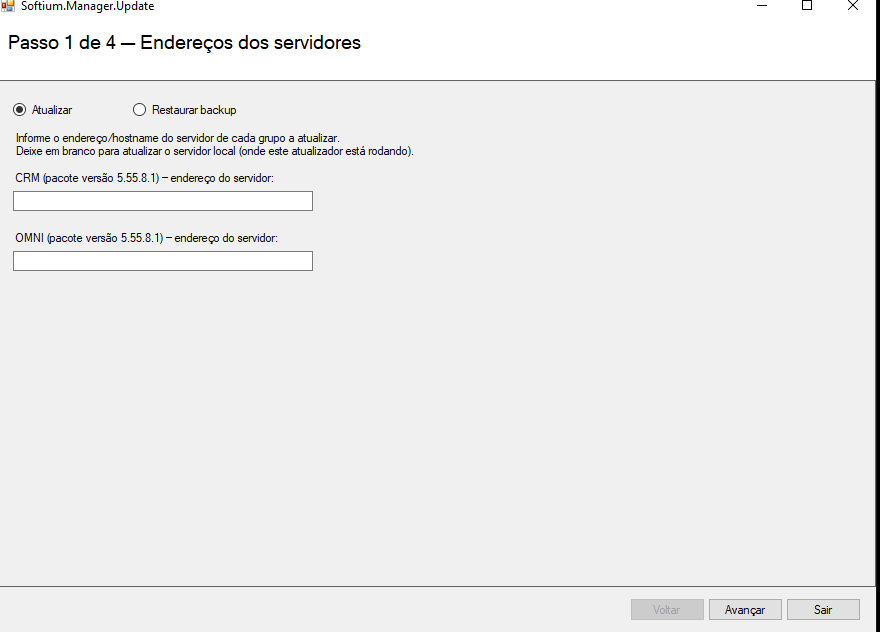
Importante: um campo em branco indica atualização do servidor local (a máquina em que o atualizador está rodando)[cite: 1]. Confirme o servidor antes de avançar[cite: 1].
Passo 2 de 4 — Confirmar os módulos e destinos
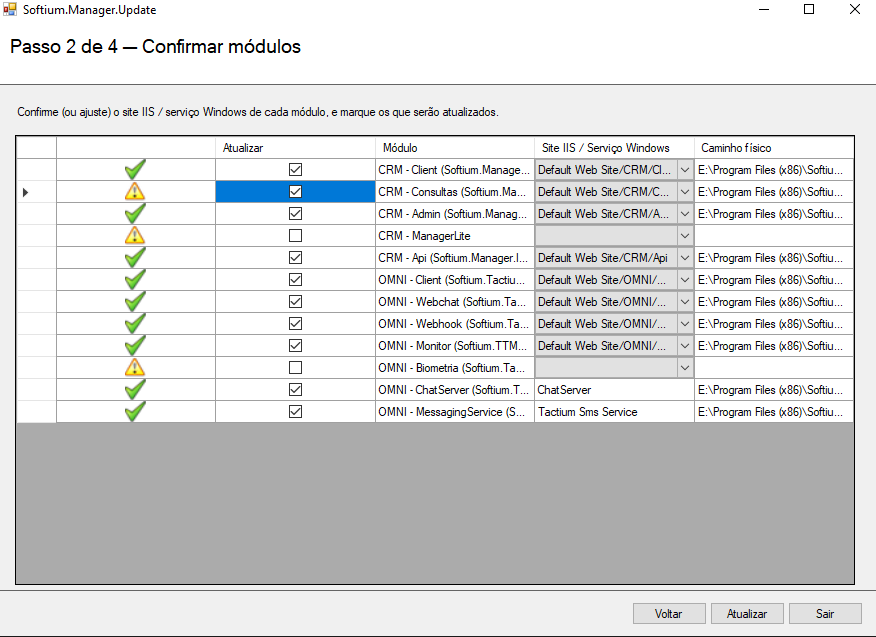
O atualizador lista os módulos encontrados e os respectivos destinos de instalação[cite: 2]. Confira as configurações antes de iniciar a atualização[cite: 2].
- Marque apenas os módulos que devem receber a atualização, na coluna “Atualizar”[cite: 2].
- Confira “Site IIS / Serviço Windows” de cada módulo e, quando for uma aplicação web, confirme no IIS se está associado ao pool de aplicativos correto[cite: 2].
- Verifique o “Caminho físico” para evitar que arquivos sejam aplicados em uma instalação incorreta[cite: 2].
- Clique em “Atualizar” somente depois de revisar a seleção e os destinos[cite: 2].
Pontos de Atenção
Itens com sinal de alerta devem ter suas configurações revisadas. Não selecione módulos não instalados ou com destinos não confirmados[cite: 2].
Passo 3 de 4 — Executar atualização e proteger o banco
Após clicar em “Atualizar”, o processo segue automaticamente, com a execução das tarefas previstas pelo atualizador[cite: 3]:
- Interromper os módulos e os respectivos componentes do IIS/serviços necessários à atualização[cite: 3].
- Criar backup da aplicação, copiar os arquivos atualizados e ajustar configurações[cite: 3].
- Pausar antes dos scripts de banco para solicitar confirmação de que o backup do banco de dados já foi realizado[cite: 3].
Atenção — Parada Obrigatória
O backup automático da aplicação NÃO substitui o backup do banco de dados[cite: 3]. Antes de clicar em “Sim”, realize e confira o backup do database[cite: 3]. Se ainda não houver backup, não confirme a continuação[cite: 3].
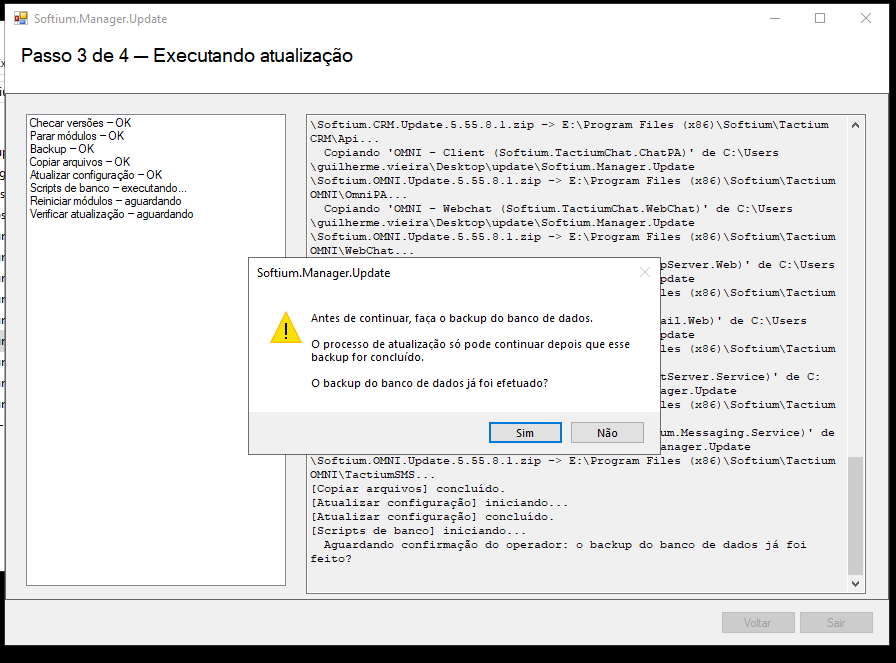
Na pergunta “O backup do banco de dados já foi efetuado?”, selecione “Sim” apenas depois de concluir e validar o backup; caso contrário, selecione “Não” e não prossiga até regularizar essa etapa[cite: 3].
Passo 4 de 4 — Confirmar conclusão e encerrar
- Aguarde a rotina finalizar[cite: 4]. Após a confirmação do backup do banco, o atualizador prossegue com os scripts e as demais verificações[cite: 4].
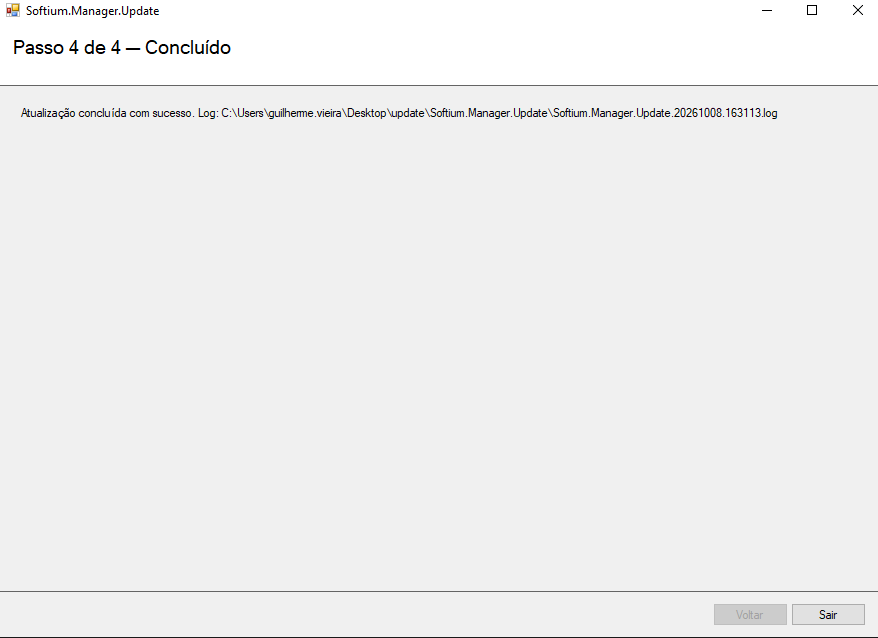
- Verifique a mensagem de sucesso na tela “Passo 4 de 4 — Concluído”[cite: 4].
- Clique em “Sair” para fechar o Softium.Manager.Update[cite: 4].
Validações Recomendadas após a Atualização
- Confira se os sites/pools do IIS e os serviços Windows envolvidos estão em execução[cite: 4].
- Abra os módulos CRM e OMNI atualizados e faça um teste básico de acesso e funcionamento[cite: 4].
- Guarde o arquivo de log indicado na tela final e registre onde o backup do banco foi salvo[cite: 4].
Critério de Conclusão
Considere a atualização encerrada depois da mensagem de sucesso e da verificação básica dos módulos atualizados[cite: 4].
Este conteúdo foi útil para você?
Array