
Realizando atendimento no New Manager do Tactium CRM
Cadastrando um horário padrão no Tactium CRM
Objetivo
Explicar de maneira rápida e direta a como configurar o horário padrão no ManagerADM.
Configurando o Horário Padrão
Para configurar o horário padrão do serviço é preciso acessar o ManagerADM e selecionar o menu “Modelagem e Configurações”.

Após isso, aparecerá algumas opções e será necessário escolher a opção “Horário Padrão”.

Na página aberta, poderá ser adicionado um novo horário padrão, como:
- Na opção “Adicionar Novo” marcada com “1” abaixo ou;
- Configurado um horário padrão já existente na base de horários criados, como marcado como “2” na imagem abaixo

Ao selecionar “Adicionar Novo” ou escolher configurar algum horário já existente, poderá ser configurado o nome do horário padrão, marcado com amarelo “1” e poderá ser configurado os horários para os dias marcados com azul “2“. Após configurado, clicar em Confirmar, na opção marcada “3“:

O “intervalo” preenchido representará fora do horário do atendimento (como um horário de almoço, por exemplo) de acordo com o “horário” informado no quadro inicial.
Alterando o Horário Padrão para Feriados e dias sem atendimento
Para que o Tactium reconheça feriados e dias sem atendimento, deve ser alterado o horário padrão no dia em que não haverá expediente, zerando o horário padrão da jornada do dia determinado.
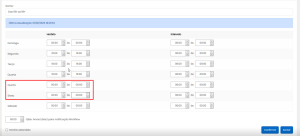
Nessa demonstração, a empresa não terá atendimento nos dias de quinta-feira e sexta-feira. Caso deseje exibir uma mensagem informando a ausência de atendimento durante esse período, é necessário alterar diretamente no serviço o campo de Texto Fora de Horário. Após o término dos dias sem expediente, a mensagem deverá ser ajustada novamente para retornar à configuração padrão.
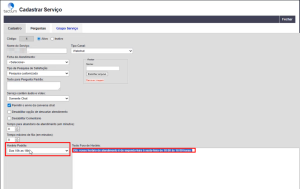
Essa alteração pode ser feita nos Serviços com Canais de Tipo WebChat e WhatsApp.
Este conteúdo foi útil para você?
Array