

Instalando e configurando o Tactium MIS
Criando uma conta na Meta e GupShup para o canal WhatsApp
Sumário
Pré-requisito
Antes de iniciar a ativação no Tactium será necessário habilitar o número como “Live” dentro da plataforma do GupShup.
Conta Facebook verificada
O primeiro passo é garantir que sua conta de Facebook no Gerenciador de Negócios esteja marcada como “Verificada”. Para mais informações acesse, o nosso blog, guia para verificação de sua conta no gerenciador de negócios do Facebook.
Conta GupShup criada
O passo seguinte é criar uma conta no site da GupShup (www.gupshup.io), que servirá para consultar/emitir relatórios de envio / recebimento de mensagens pelo GupShup, visando acompanhar o consumo e cobranças, configurar a(s) aplicação(ões) vinculadas a cada número de WhatsApp Oficial habilitado e cadastrar as mensagens padrão/templates a serem utilizadas nas comunicações de ativo, sendo a recarga de créditos, para custear as mensagens trafegadas, é feita em dólares: cartão de crédito internacional, transferências bancárias.
Criando uma API na GupShup
Após acessar a sua conta da GupShup, em painel de controle, clique em “Crie seu primeiro app”, em seguida clique em “Access API” para iniciar o processo de configuração do aplicativo na GupShup e realize os passos descritos a seguir.
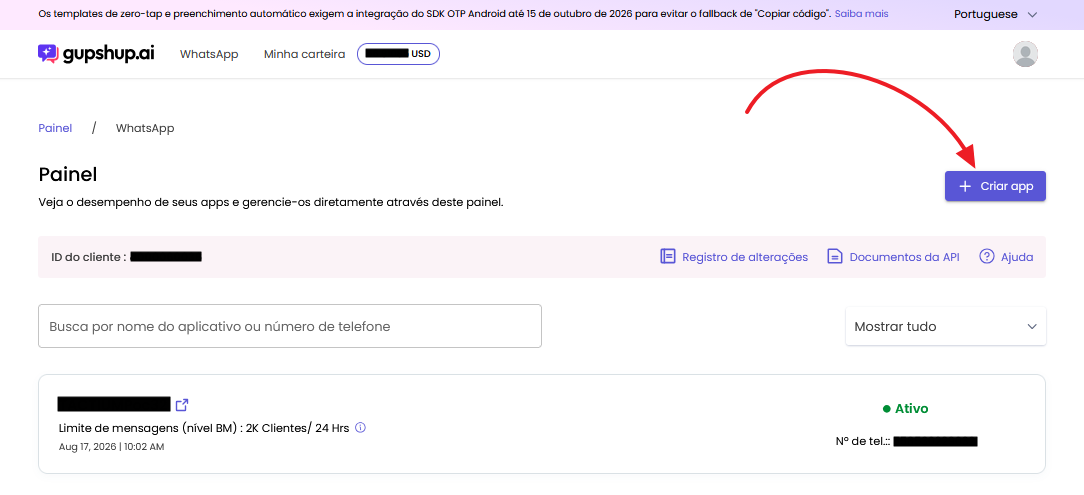
Passo 1: Criar App
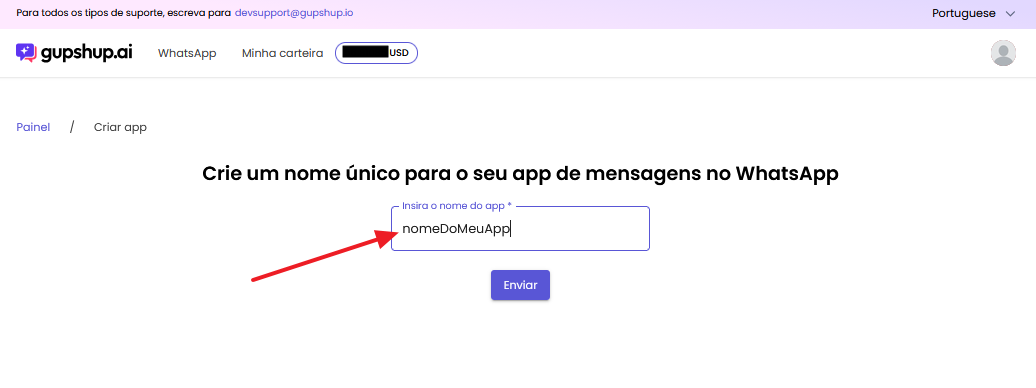
Adicione o nome do aplicativo que será criado dentro da GupShup e clique em “Enviar”.
Recomendamos colocar como nome de identificação do aplicativo o nome do seu negócio ou similar para facilitar a identificação do mesmo.
Passo 2: Vinculando código Partner ISV Tactium no GupShup
O nosso código é o 78 e precisa ser configurado na parte superior das configurações avançadas no aplicativo do GupShup.

Passo 3: Iniciar a Transação
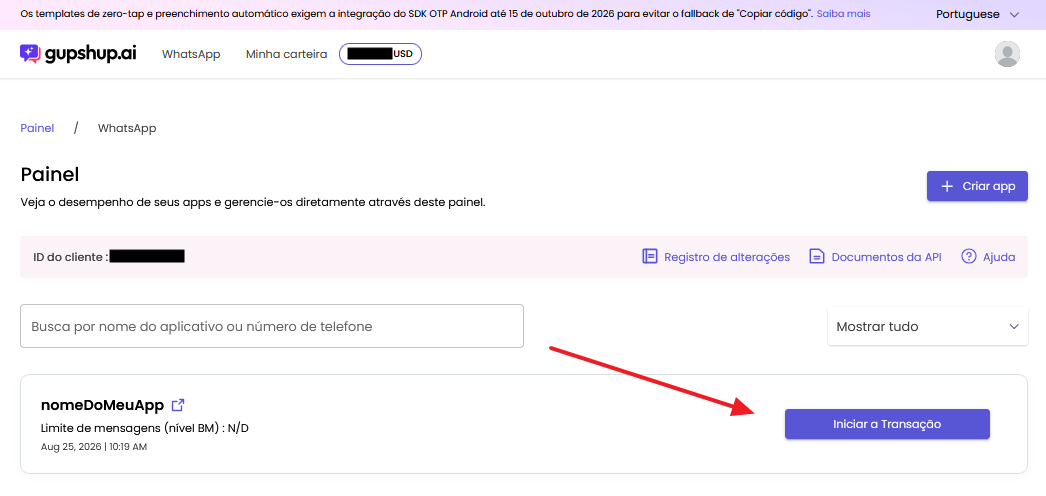
Após enviar o nome do seu novo App, você vai voltar para o painel principal.
Procure pelo App que acabou de criar e clique em “Iniciar a Transação”.
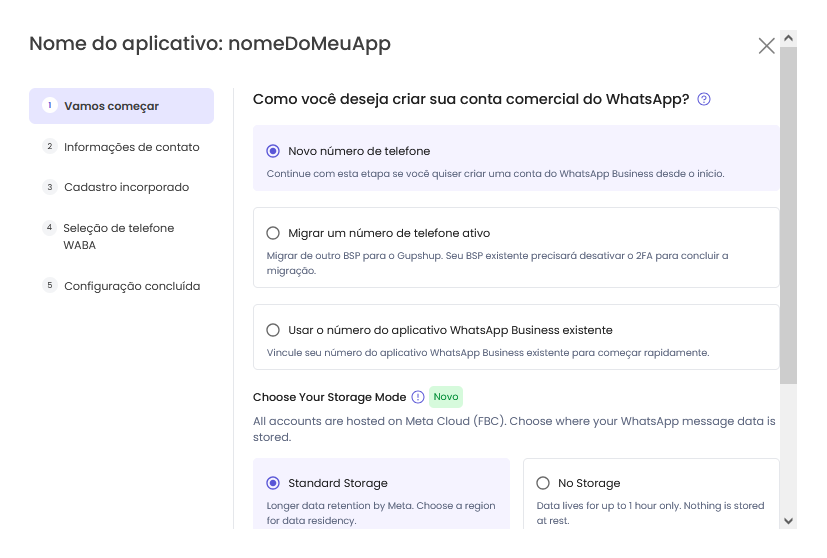
Passo 4: Configuração Básica
Escolha 1 entre as 3 opções disponíveis para de que forma deseja vincular um número a esse app:
- Novo número de telefone – Caso o número não tenha sido registrado ainda
- Migrar um número de telefone ativo – Caso o número tenha sido registrado em outra BSP (exemplo: twilio)
- Usar o número do aplicativo WhatsApp Business Existente – Caso o número já tenha sido registrado como um WhatsApp Business
Você também deve escolher se quer salvar as mensagens trocadas por esse app na nuvem da meta ou deixar elas serem sempre apagadas após 1 hora.
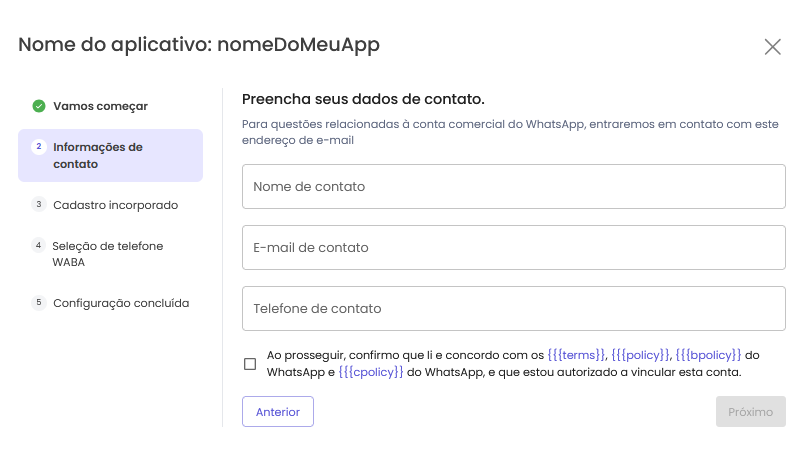
Passo 5: Confirme os Dados de Contato
É necessário registrar um contato relacionado ao App, para emails de suporte, confirmações e demais questões sobre o App criado:
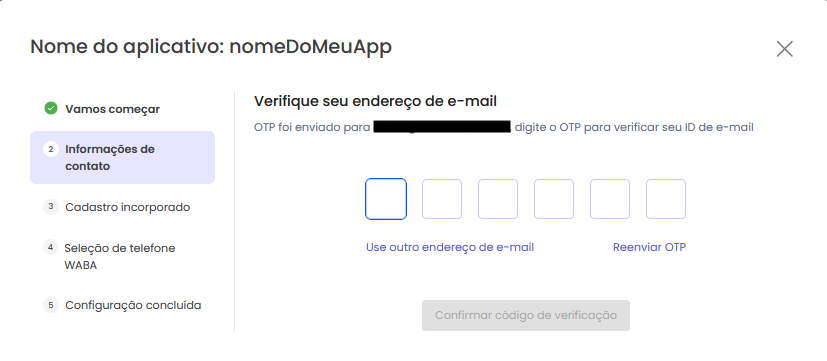
Após informar esses dados, é necessário confirmar através de um código enviado ao e-mail:
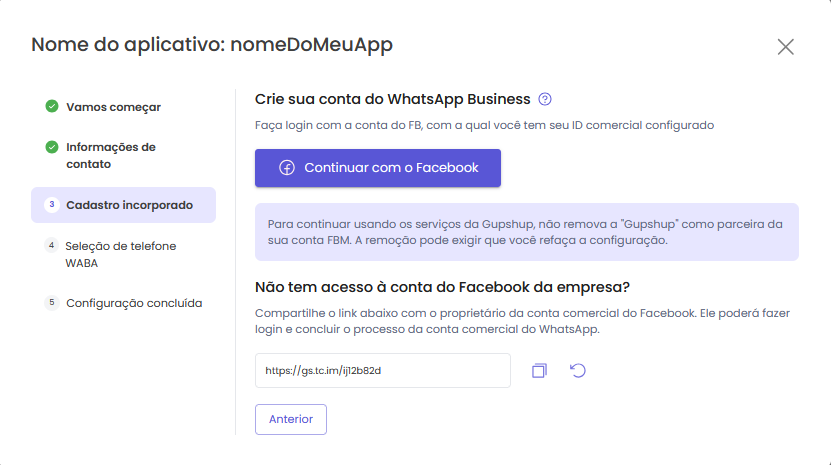
Passo 6: Criando a conta do App no WhatsApp Business pela Meta
A GupShup demanda alguns requisitos cadastrados na Meta/Facebook para proporcionar que um App se torne Ativo. Para iniciar o processo de verificação, antes, é necessário consolidar se os itens abaixo estão de acordo com as diretrizes da empresa:
- Gerenciador de Negócios do Facebook Verificado (Como verificar meu Gerenciador de Negócios?)
- Número de telefone (Diretrizes para o número de telefone)
- Nome de exibição (Nome deve ser relacionado com as informações da página dentro do Business Manager, razão social da empresa ou em conformidade com a URL fornecida (Site))
Com essas informações em mão, clique em “Continuar com o Facebook”:
Passo 6.1: Conectando sua conta Facebook com a Gupshup
Faz-se necessário que você realize o login com a mesma conta de Facebook que utilizou para criar o aplicativo de negócio no Business Manager.
Clique em “continuar”.
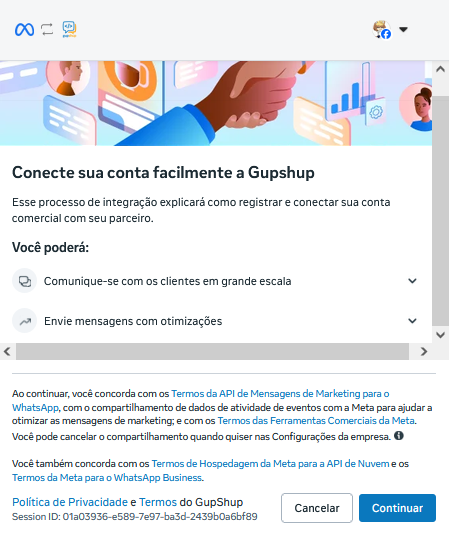
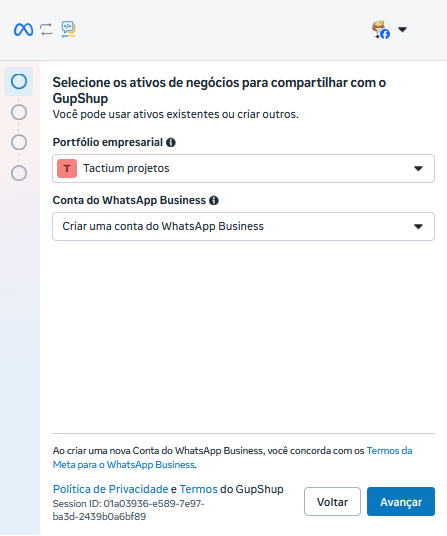
Passo 6.2: Selecionando um portfólio empresarial
Selecione um portfólio empresarial no qual sua conta está inserida e defina se será criado uma nova conta de WhatsApp (WABA) ou se associará o novo número à um WABA já existente.
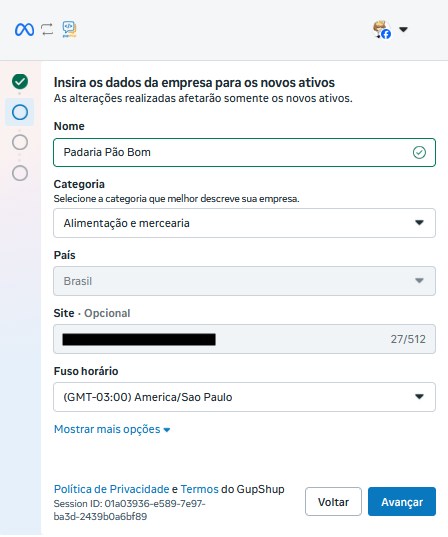
Passo 6.3: Inserindo os dados da empresa
Dê um nome e categoria para a conta a ser registrada. Esse nome serve para que você identifique a conta no portfólio empresarial do Meta Business.
Passo 6.4: Usar somente um nome de exibição ou Adicionar um novo número
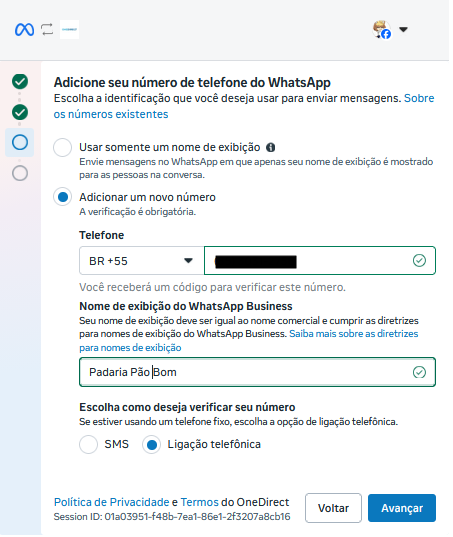
Passo 6.4.1: Usar somente nome de exibição
Essa opção vai gerar um número aleatório automaticamente. Útil para quando você não tem um número já disponível.
Passo 6.4.2: Adicionar um novo número
- Nome de exibição do WhatsApp Business: O nome precisa estar correlacionado com o nome registrado da empresa correspondendo ao que está configurado no Gerenciador de Negócio.
Geralmente a META leva aproximadamente 24h para a autorização de um Nome de Exibição cadastrado. Para acompanhar o processo de autorização, você pode consultar o Meta Business e procurar pelo nome da empresa que você cadastrou no passo anterior.
- Telefone: informar o número que será habilitado. É imprescindível que o mesmo esteja disponível para receber ligações ou SMS, e que foi digitado corretamente. Somente após confirmar seu funcionamento em 1 das 2 modalidades, selecione a forma de verificação desejada e aguarde pelo código.
A Meta limita a verificação de número para apenas 2 códigos de verificação a cada 24h. Ou seja: Se você precisar pedir para enviarem o código pela terceira vez, sua conta ficará bloqueada de receber códigos de verificação por 24h. Essa regra também vale para caso você coloque o número errado e tente mudar ele 2 vezes.
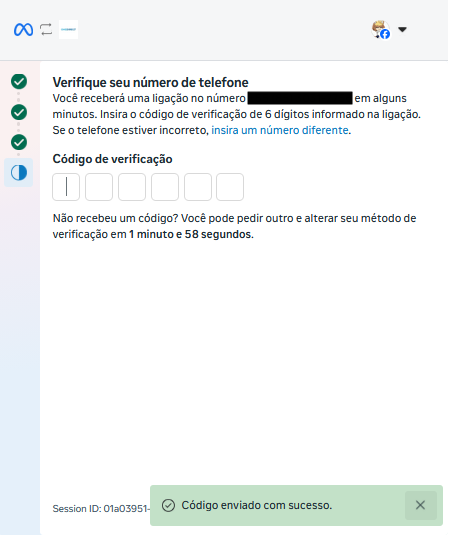
Passo 6.5: Confirme a integração:
Basta clicar em confirmar ali embaixo:
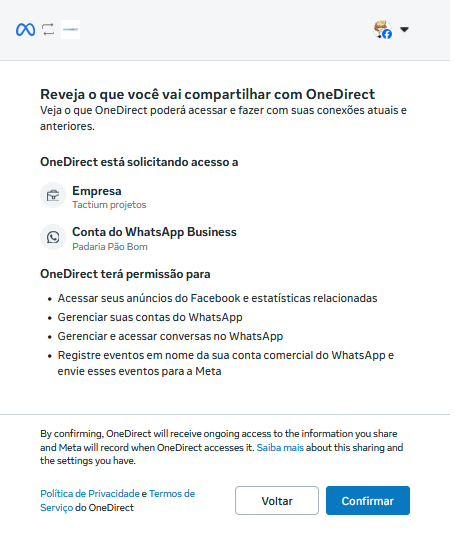
Passo 6.6: Confirme novamente seu interesse na criação da conta:
Um e-mail com um código de verificação é enviado para o e-mail registrado na sua conta Facebook:
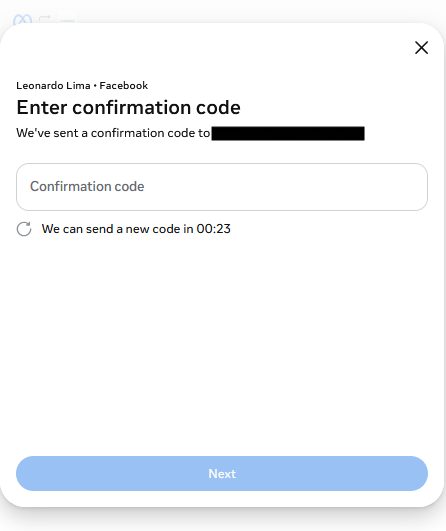
Passo 6.7: Concluída a conexão com a Meta via Facebook:
Essa é a tela de confirmação que você vai encontrar:
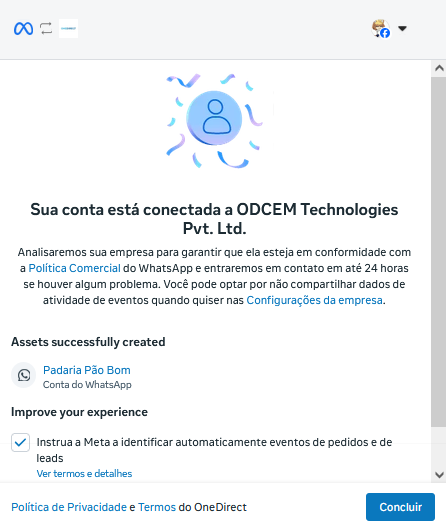
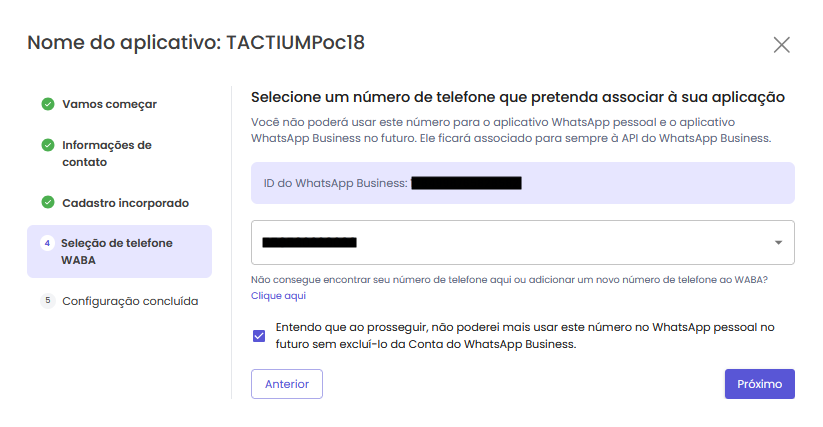
Passo 7: Confirmando o número cadastrado
Verifique se o número está correto, marque a checkbox e clique em “próximo”:
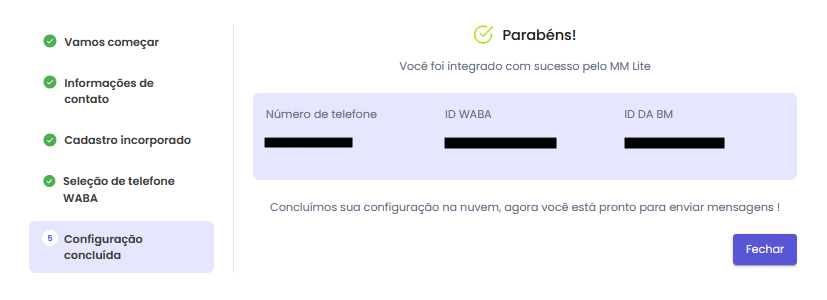
Passo 8: Conclusão
Parabéns! O processo de criação foi completado. Vamos agora configurar a URL de nossa aplicação e vinculação ao seu número.
Integrando a aplicação do GupShup com o Tactium
Para iniciar as configurações no TACTIUM OMNI será necessário obter as 5 informações no portal da Gupshup e no portal Gupshup Partner para configurá-lo no Tactium obtendo as seguintes informações:
- API KEY
- APP NAME
- URL de INTEGRAÇÃO
- APP ID
- APP TOKEN
Dados do Portal GupShup
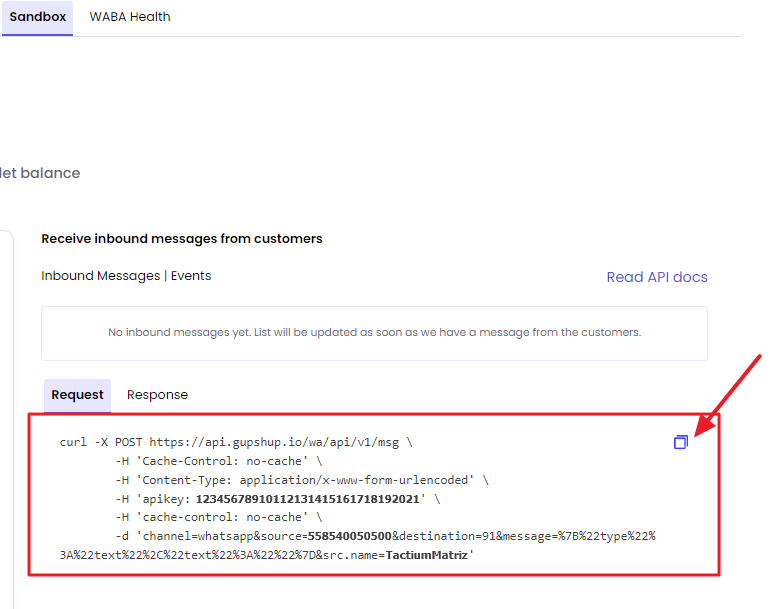
As informações referentes a API KEY, APP NAME e URL de INTEGRAÇÃO são encontradas na aba “SandBox” acessando o aplicativo no Dashboard.
Após copiar as informações, recomendamos transferi-las para um arquivo .txt para auxiliar a visualização das informações necessárias.

Dados do Portal Partner GupShup
As informações referentes ao APP ID e ao APP TOKEN são encontradas no detalhamento do aplicativo no Dashboard.
Configurar o Webhook no Portal do GupShup
A priori não recomendamos o uso de mais de uma conexão de webhook.
O link do Webhook do TACTIUM OMNI deverá conter o protocolo de segurança https com o método do GupShup definido na URL. Em vermelho sinalizamos os dados que serão variáveis de acordo com o site configurado no cliente.
https://SiteDomínioDoCliente/Omni/Webhook/hook/messagegupshupV3
Para mais informações acesse Configurando o Webhook do Tactium Omni. Exemplo da URL no ambiente da Tactium: https://tactium.com.br/Omni/Webhook/hook/messagegupshupV3
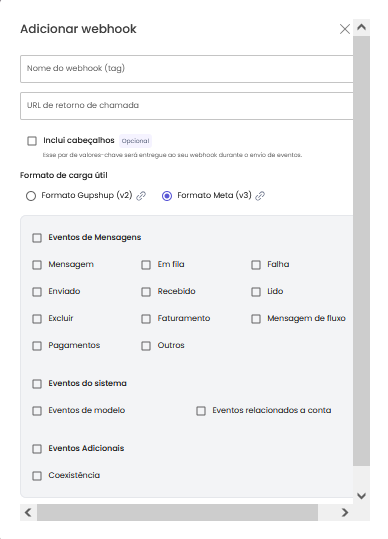
Para adicionar um webhook, basta clicar em “Adicionar Webhook”, na tela que aparecer preencher os seguintes campos:
- Nome do Webhook (tag): Informando um nome de identificação para a configuração do Webhook;
- URL de retorno de chamada: Passando a URL de conexão com o Webhook;
- Formato de carga útil: Escolher a forma que os dados da conversa e seus eventos serão interpretados. Utilize sempre o mais recente, “Formato meta (V3)”;
- Eventos de mensagens: Permite a leitura de informações após o acontecimento de cada evento. Selecionar todos os itens.

IMPORTANTE: Caso o Webhook esteja em um ambiente que possua um Nat configurado em seu firewall será necessário adicionar os IP’s da GupShup na whitelist do firewall para permitir a comunicação. Para mais informações sobre os IPs da GupShup acesse: Quais os IPs públicos da GupShup para adicionar no firewall.
Desabilitar o OPT-IN diretamente do GupShup
O OPT-IN poderá ser habilitado no TACTIUM que por sua vez está integrado com o GupShup. Portanto, será necessário desabilitar esse recursos diretamente no portal do GupShup, apenas clicando no botão  para não ser enviada a mensagem do GupShup automática do OPT-IN.
Esse passo é necessário fazer sempre, visto que o OPT-IN não poderá ser obtido diretamente do GupShup sem passar pelo Tactium, já que a gestão do OPT-IN é gerenciada na plataforma do Tactium integrada com o GupShup.

Configurando um template para envio de mensagem
Para iniciar uma mensagem ativa no WhatsApp, torna-se necessário a criação das mensagens templates que são usadas para abrir uma sessão por iniciativa da empresa.
Colocamos esse item como obrigatório, pois é recomendado ter pelo menos um template para ser usado caso abrir a sessão com o cliente.
Para mais informações acesse Configurando Template do GupShup para Ativo.
Configurando a solicitação de OPT-IN no receptivo (opcional)
Para configurar a solicitação do OPT-IN automático do Tactium no receptivo com um link será necessário realizar os passos à seguir, sendo:
Essa mensagem será enviada para todo cliente que for atendida pelo operador.
Trata-se de uma mensagem automática e só enviada para os clientes que não possuem OPT-IN registrados na base de dados do Tactium.
É importante garantir que não esteja habilitado no GupShup. Para mais informações de como desabilitar volte ao tópico Desabilitando o OPT-IN diretamente no GupShup.
Para habilitar acesse o aplicativo ManagerADM, em cadastro de serviços >>> WhatsApp GupShup >>> Integração e marque o botão  e adicione a mensagem que antecederá o link que será enviado automático pela aplicação Tactium.
Essa mensagem será enviada logo após a mensagem de saudação que o operador envia automaticamente ao iniciar o atendimento no OmniPA.

Após concluir os passos acima e habilitar o parâmetro, o cliente ao enviar uma mensagem receptiva receberá a mensagem padrão:
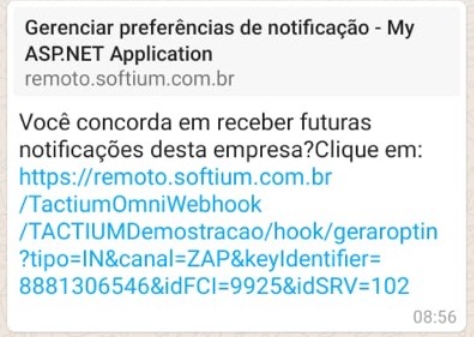
Esse link é criado automaticamente através da solução Tactium.
Ao clicar no link é apresentado a seguinte mensagem sinalizando que o número encontra-se com o OPT-IN registrado.

Configurando a identidade visual da solicitação OPT-IN (opcional)
Na tela do registro OPT-IN temos as seguintes informações que podem ser configuradas:
| Logo da empresa: | A logo da empresa é retirada diretamente da imagem que foi configurada nos Parâmetros do ManagerADM em Configurações>>Parâmetros>>Logotipo |
| Nome da empresa: | Em desenvolvimento – Colocar o parâmetro no ManagerADM e não colocar a informação pelo banco de dados.
O nome da empresa presente na frase de requisição OPT_IN é retirado da coluna NM_PAR_EMPRESA presente na tabela T_PAR.
|
Ao finalizar a configuração da identidade visual, ao ser direcionado para o link do Registro OPT-IN aparecerá:
Configurando o Serviço no Tactium OMNI
A configuração do serviço deverá ser realizada a partir do CRM Admin. Para mais informações de como realizar esse processo acesse a documentação Realizando a configuração de um serviço de WhatsApp no Tactium OMNI.
Este conteúdo foi útil para você?
Array