
Cadastrando operadora SIP no Tactium IP
Configurando o Flow WhatsApp no Tactium OMNI
Sumário
Objetivo
Esta documentação tem como objetivo apresentar o recurso Meta Flows e descrever sua integração com a plataforma Tactium Omni, abordando os requisitos, configurações e componentes necessários para sua utilização.
O Meta Flows é um recurso do WhatsApp Business Platform que permite a criação de fluxos interativos compostos por uma ou mais telas, possibilitando a coleta de informações do usuário por meio de formulários, listas de seleção, campos de entrada e outros componentes nativos da plataforma.
Na integração com o Tactium Omni, os Flows podem ser utilizados para iniciar ou complementar processos de atendimento, enviando dados para aplicações externas e recebendo informações durante a navegação do usuário, conforme o fluxo definido. A comunicação entre o WhatsApp e os serviços da aplicação ocorre por meio das APIs disponibilizadas pela Meta, permitindo a atualização dinâmica dos dados apresentados em cada etapa do fluxo.
Considerações sobre o Meta Flows
O Meta Flows é destinado à construção da interface de interação com o usuário, permitindo a apresentação de formulários, coleta de informações e navegação entre telas. Entretanto, o recurso não possui um mecanismo para implementação de regras de negócio ou fluxos condicionais complexos diretamente em sua estrutura.
Quando o processo exigir validações, consultas ou decisões baseadas nas respostas do usuário, essas regras deverão ser implementadas no fluxo de chatbot do Tactium Omni. O Meta Flows deverá ser utilizado apenas como interface para entrada e exibição das informações.
Importante: Sempre que houver dependência entre os dados informados pelo usuário e as informações exibidas nas etapas seguintes, recomenda-se implementar a regra de negócio na aplicação integrada, mantendo o Meta Flows responsável apenas pela interface de interação.
Pré-requisitos
Antes de iniciar a configuração do Meta Flows, é necessário que a integração do canal WhatsApp no Tactium Omni esteja devidamente configurada e operacional.
Além dos pré-requisitos para utilização da WhatsApp Business Platform, a conta deverá possuir suporte ao recurso Meta Flows e as permissões necessárias para criar, publicar e gerenciar fluxos na plataforma da Meta. Para isso, o usuário responsável pela configuração deverá ter acesso ao Meta Business Manager.
Os procedimentos para ativação e configuração do canal WhatsApp no Tactium Omni não fazem parte desta documentação. Para mais informações, consulte:
Além dessas configurações, há também configurações a serem feitas no live service ativado na GupShup. É preciso que no webhook, o endpoint acabe com “/hook/messagegupshupV3” e o Payload Format seja “Meta format (v3).
Após isso, procure no webhook pela checkbox de “Flow Message”. Essas configurações são essenciais para que o bot consiga ler e receber os dados da pesquisa. Sem elas, é como se ele nem recebesse.
Cadastrando um novo Flow (Fluxo de Trabalho)
Para que um Flow possa ser utilizado no Tactium Omni, ele deve ser desenvolvido conforme a especificação do Meta Flows e posteriormente importado para o Manager ADM, onde ficará disponível para utilização em scripts de automação e campanhas.
Formas de criação do Flow
O Meta Flows oferece duas formas de desenvolvimento dos fluxos:
- Modelagem visual por JSON: realizada diretamente no Gerenciador do WhatsApp (Business Manager), utilizando a interface gráfica disponibilizada pela Meta.
- Modelagem visual por uso de blocos: Podemos utilizar ferramentas como o WhatsApp Flow Builder, feito pela whautomate.
- Modelagem por JSON: realizada a partir da especificação Flow JSON, permitindo desenvolver o fluxo em um arquivo JSON. Essa abordagem é indicada para usuários com conhecimento técnico, pois exige que a estrutura do arquivo siga o padrão definido pela Meta.
Para mais informações sobre a especificação do Flow JSON, consulte a documentação oficial da Meta:
Flow JSON.
Nesta documentação será apresentado o processo de criação utilizando a modelagem visual do Business Manager. Caso o Flow já tenha sido desenvolvido em formato JSON, seguindo a especificação oficial da Meta, ele poderá ser importado diretamente no Manager ADM, dispensando a etapa de modelagem visual.
Nas configurações do seu negócio, selecione o número de WhatsApp onde será cadastrado o novo Flow. Após selecionar o número, acesse o recurso Gerenciador do WhatsApp.
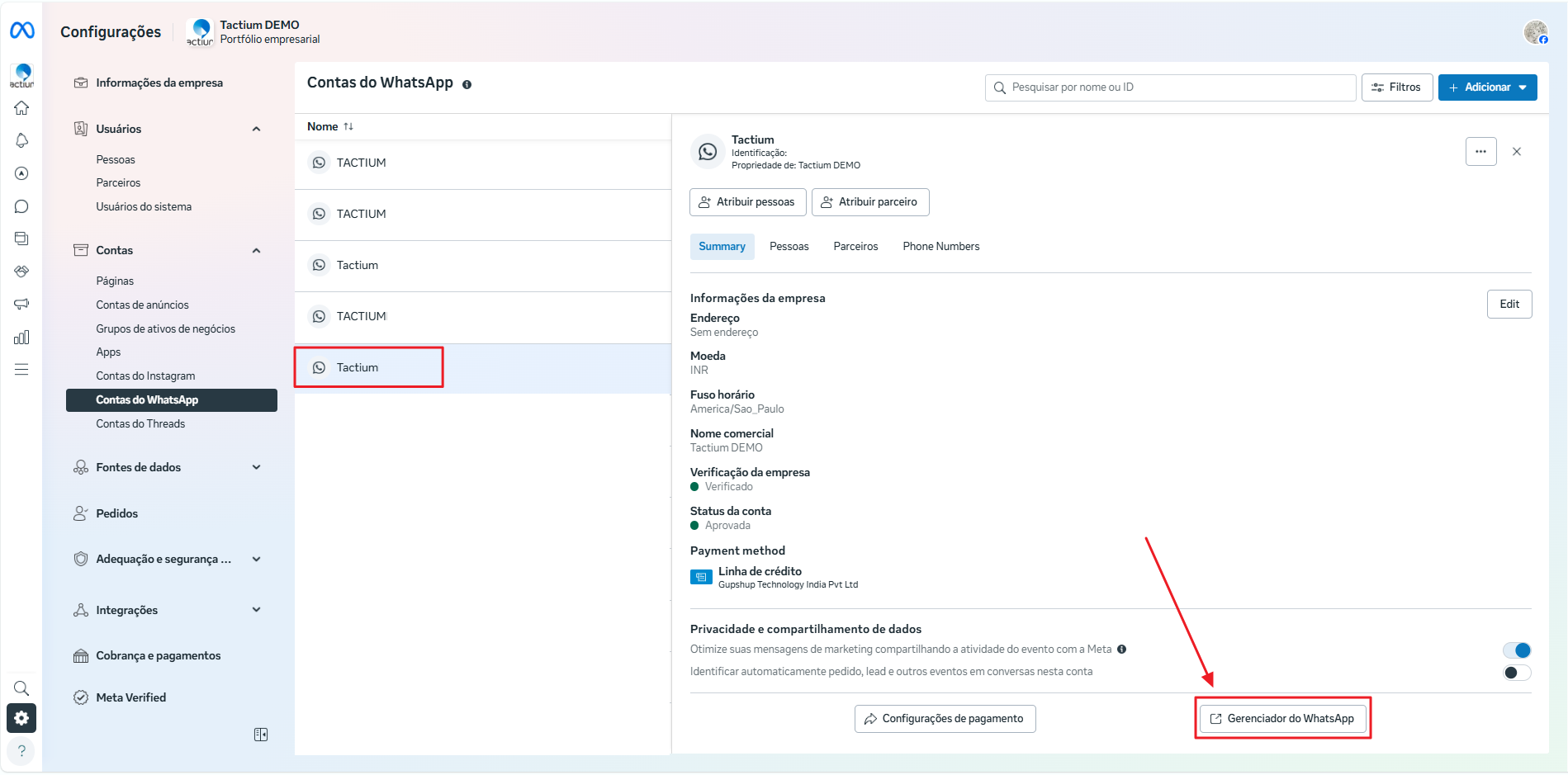
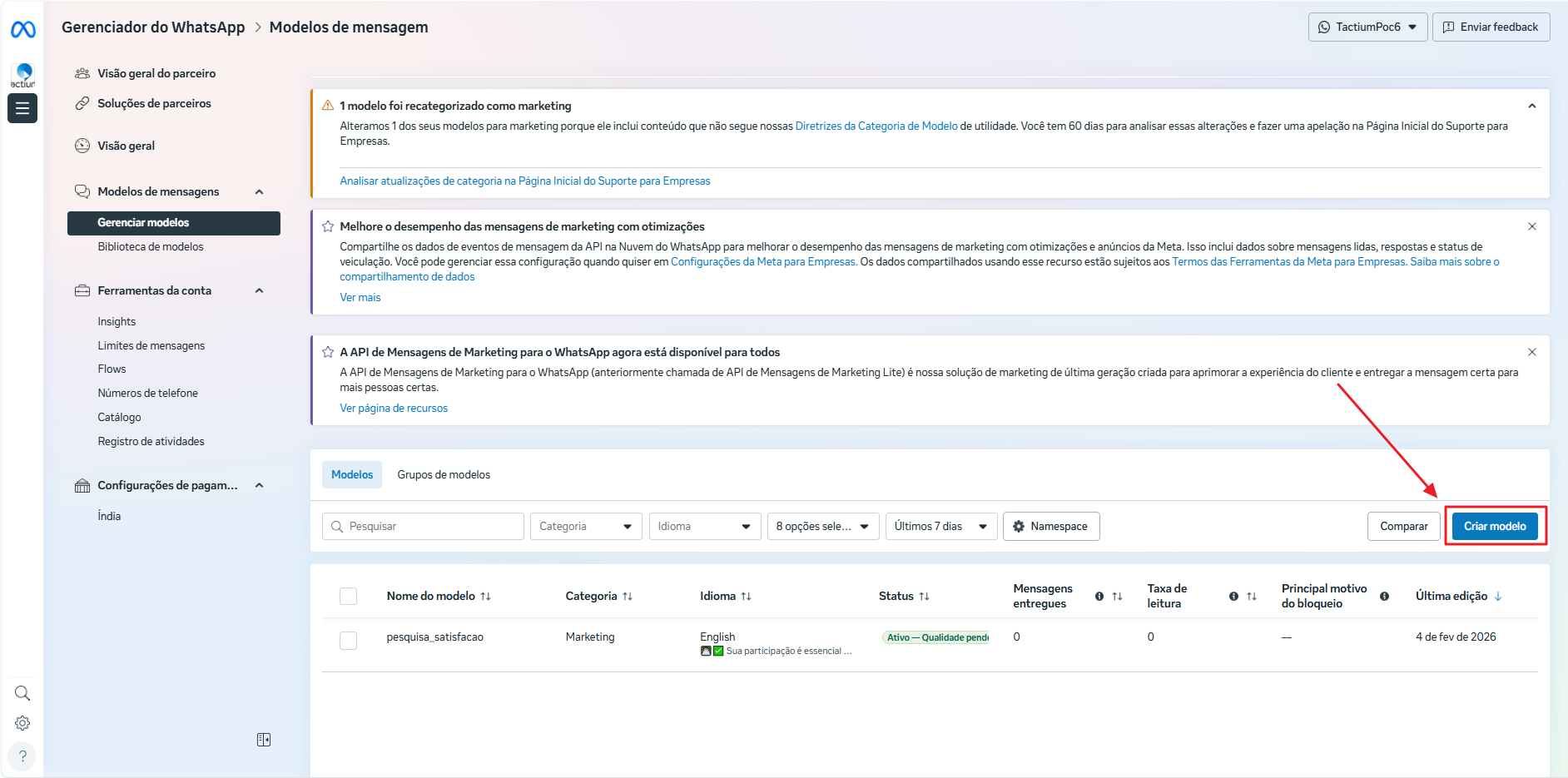
Em seguida, no menu lateral acesse a opção de “Gerenciar Modelos” e então clique no botão “Criar Modelo” para acessar a ferramenta de modelagem.
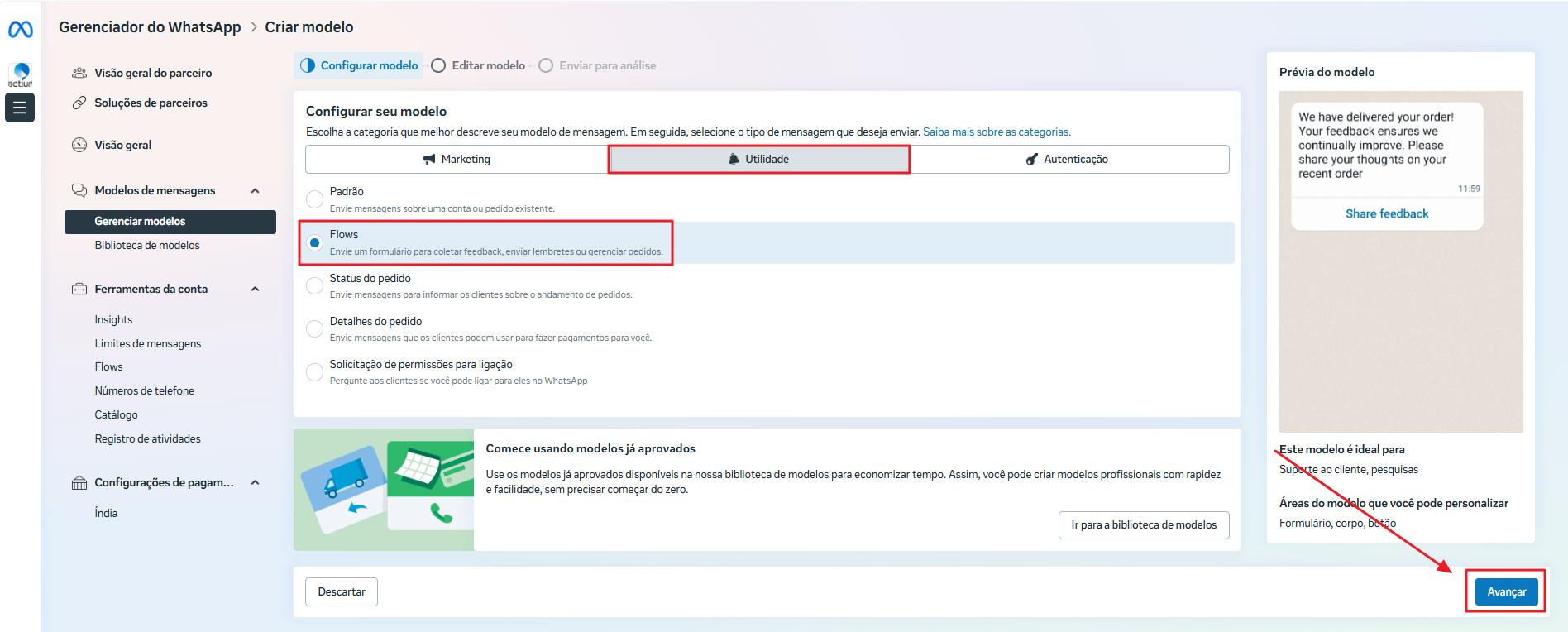
Adiante, será apresentada a página de modelagem das mensagens, selecione uma das categorias elegíveis para o flow (Marketing/Utilidade).
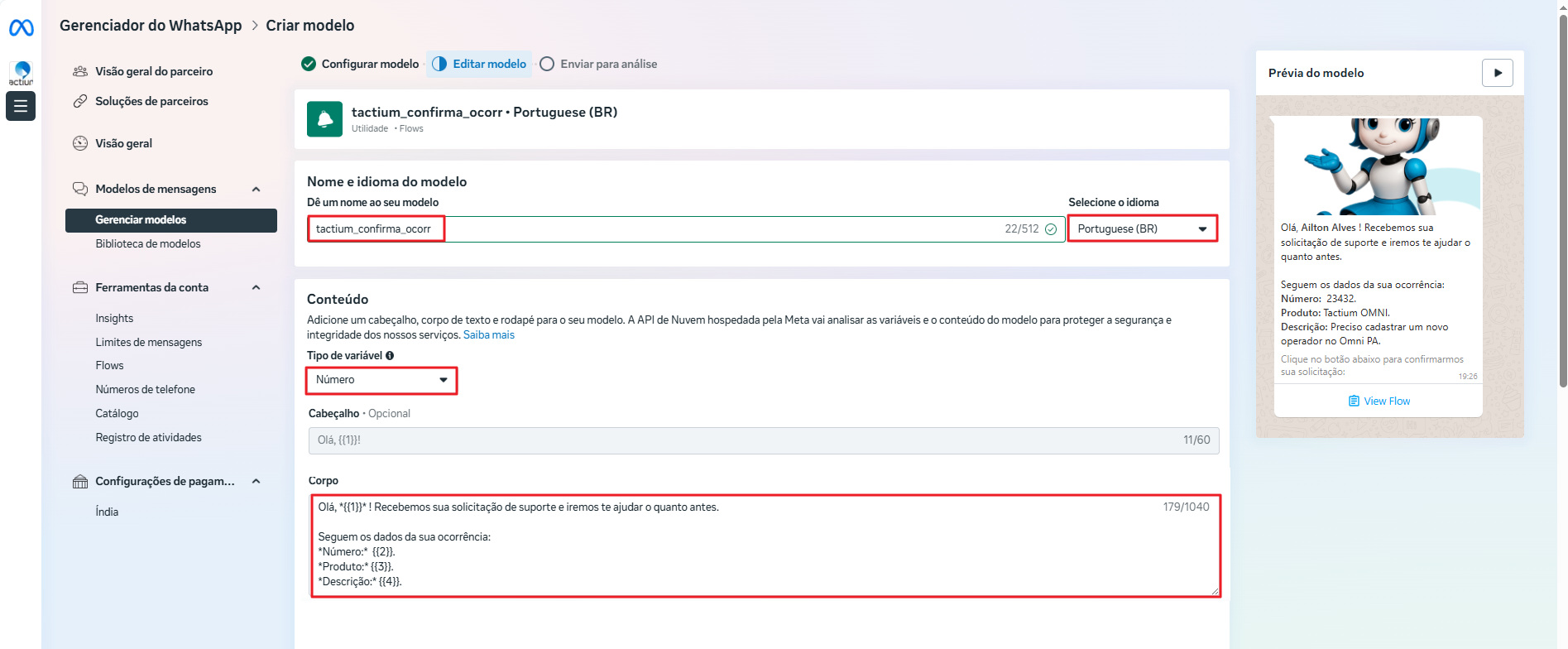
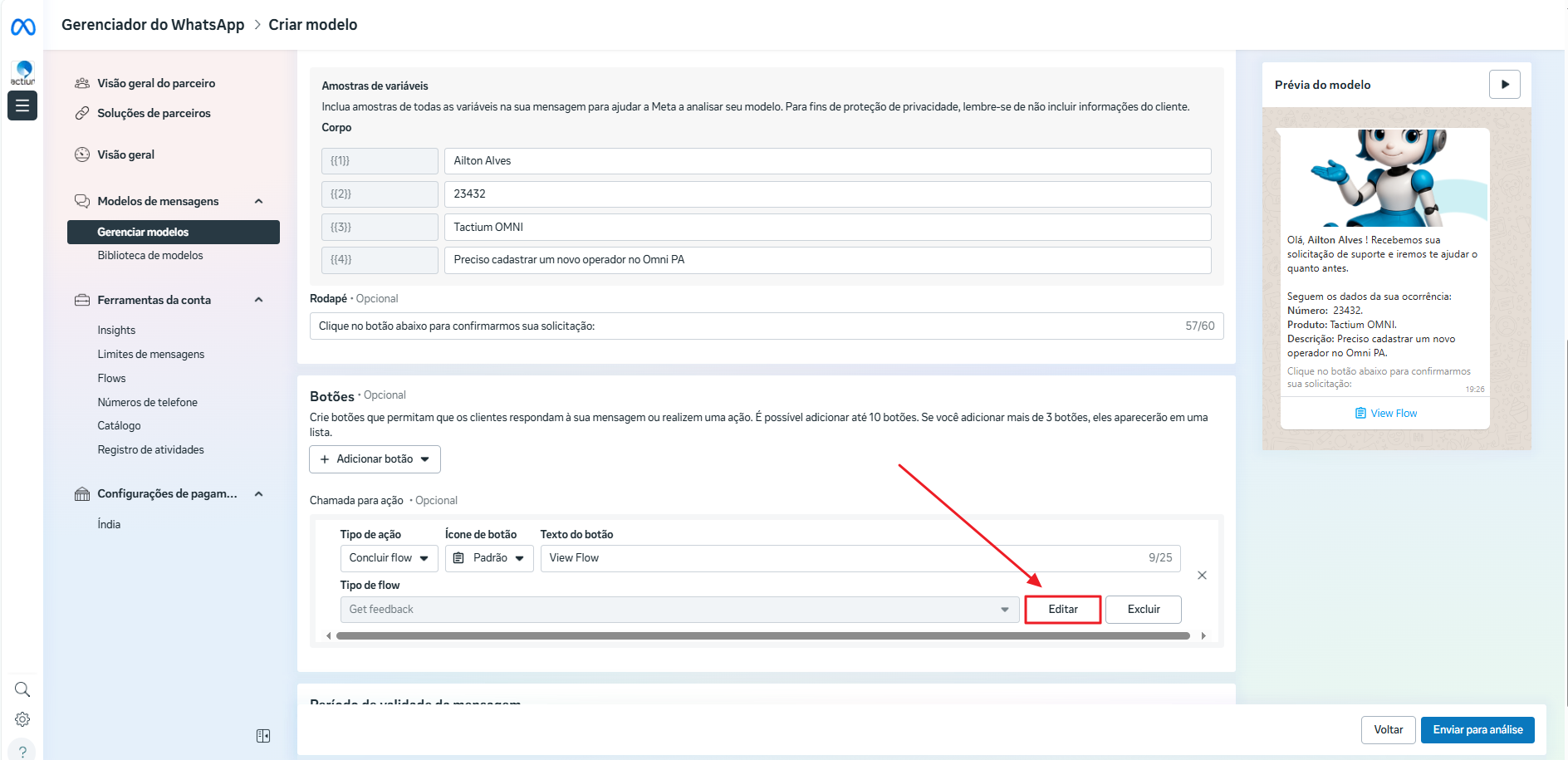
Em seguida, é apresentada a página para edição do template que armazenará o flow:
- Caso o objetivo seja utilizá-lo dentro do script de automação não é necessário preocupar-se com o conteúdo deste template, pois todas as informações inerentes, como título, conteúdo, rodapé e texto do botão serão configuráveis no item do tipo Flow do Script de automação. Para mais informações acesse aqui: Usando o Flow no Script de Automação.
- Caso o objetivo seja operacionalizá-lo em campanhas, realize nesta tela o preenchimento das informações inerentes, como título, conteúdo, rodapé, texto do botão do conteúdo estático bem como das variáveis que serão utilizadas.
Para iniciar a modelagem do novo flow, nas configurações dos “Botões” do modelo, clique no botão “Editar”.
Para mais informações de como criar acesse: Como criar um WhatsApp Flows simples).
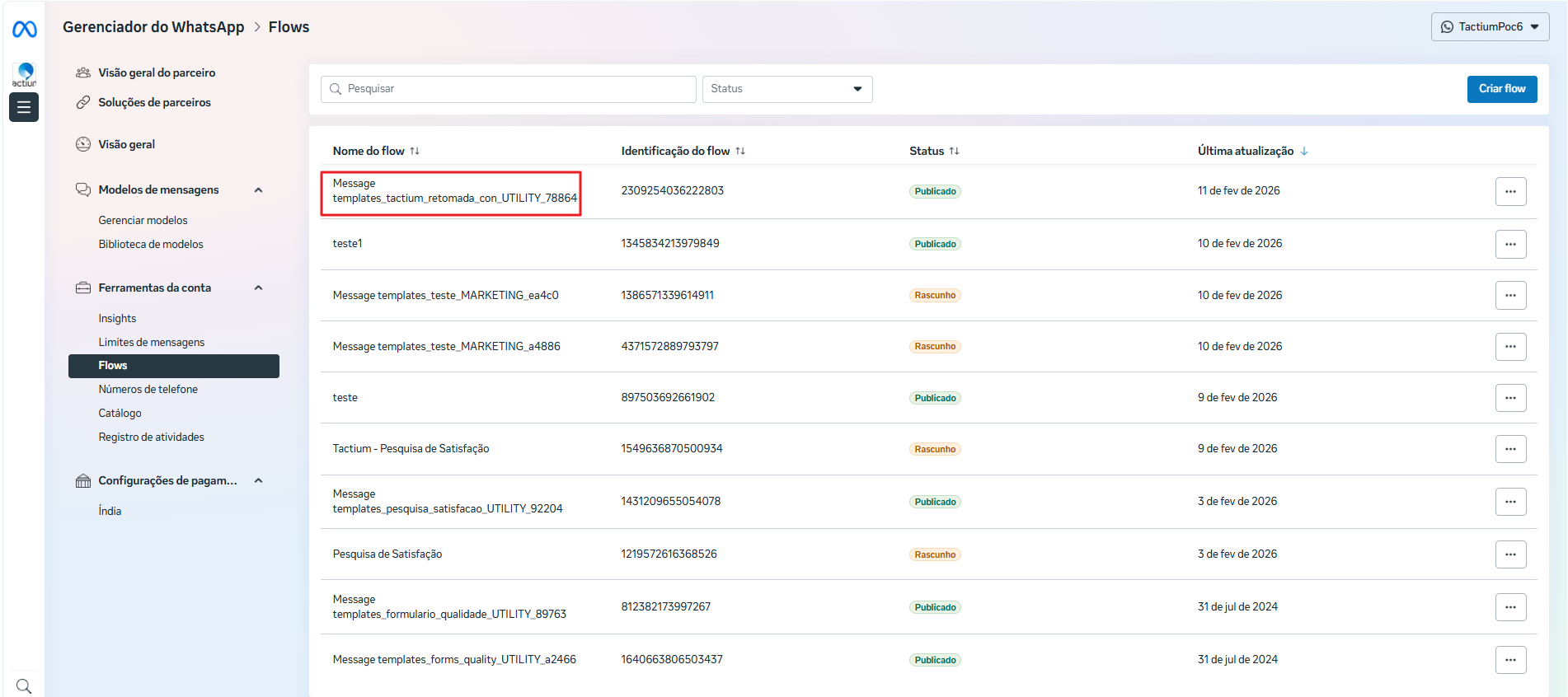
Após finalizar a modelagem do flow e enviar o template para análise, para enviá-lo como item do script de automação é necessário importar o JSON do Flow dentro do Tactium.
Para isto, no menu lateral acesse “Flows” e em seguida selecione o flow cadastrado anteriormente.
Durante a criação do Flow no Gerenciador do WhatsApp (Business Manager), é necessário apenas concluir sua modelagem e obter o respectivo arquivo JSON. A publicação do Flow será realizada posteriormente pelo Manager Admin do Tactium Omni, não sendo necessária sua publicação na plataforma da Meta.
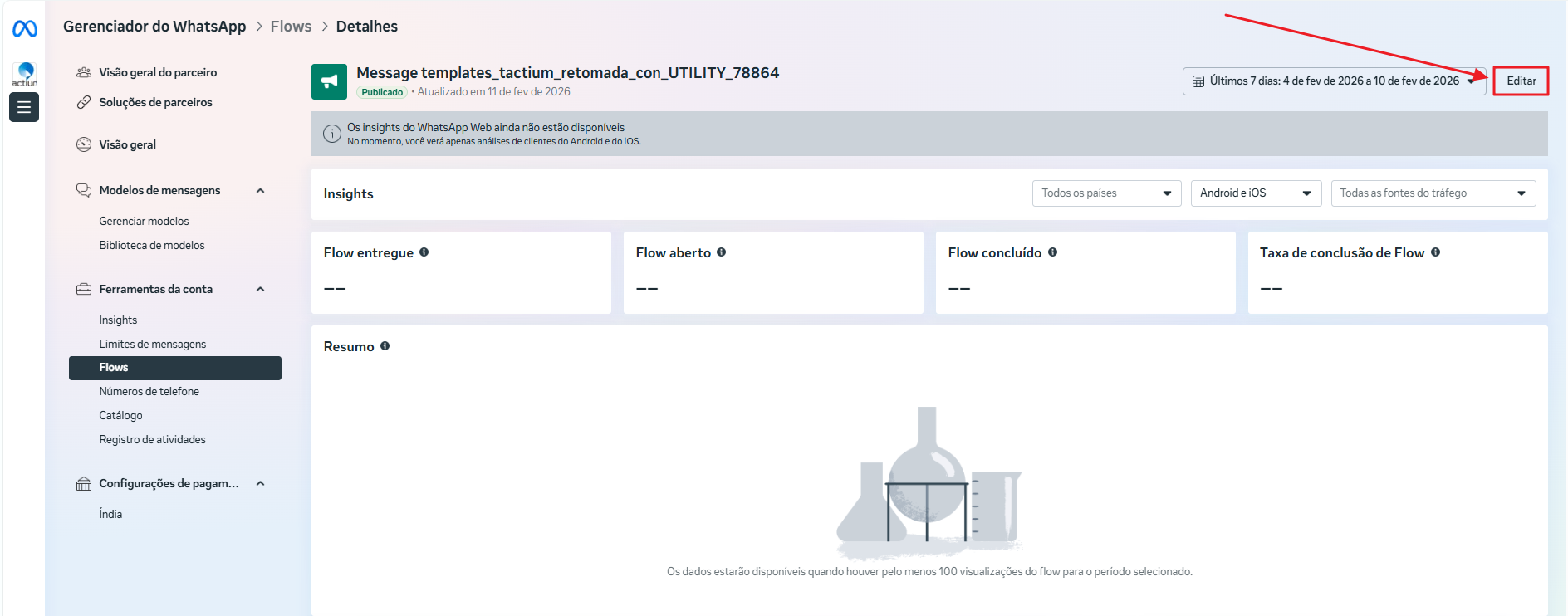
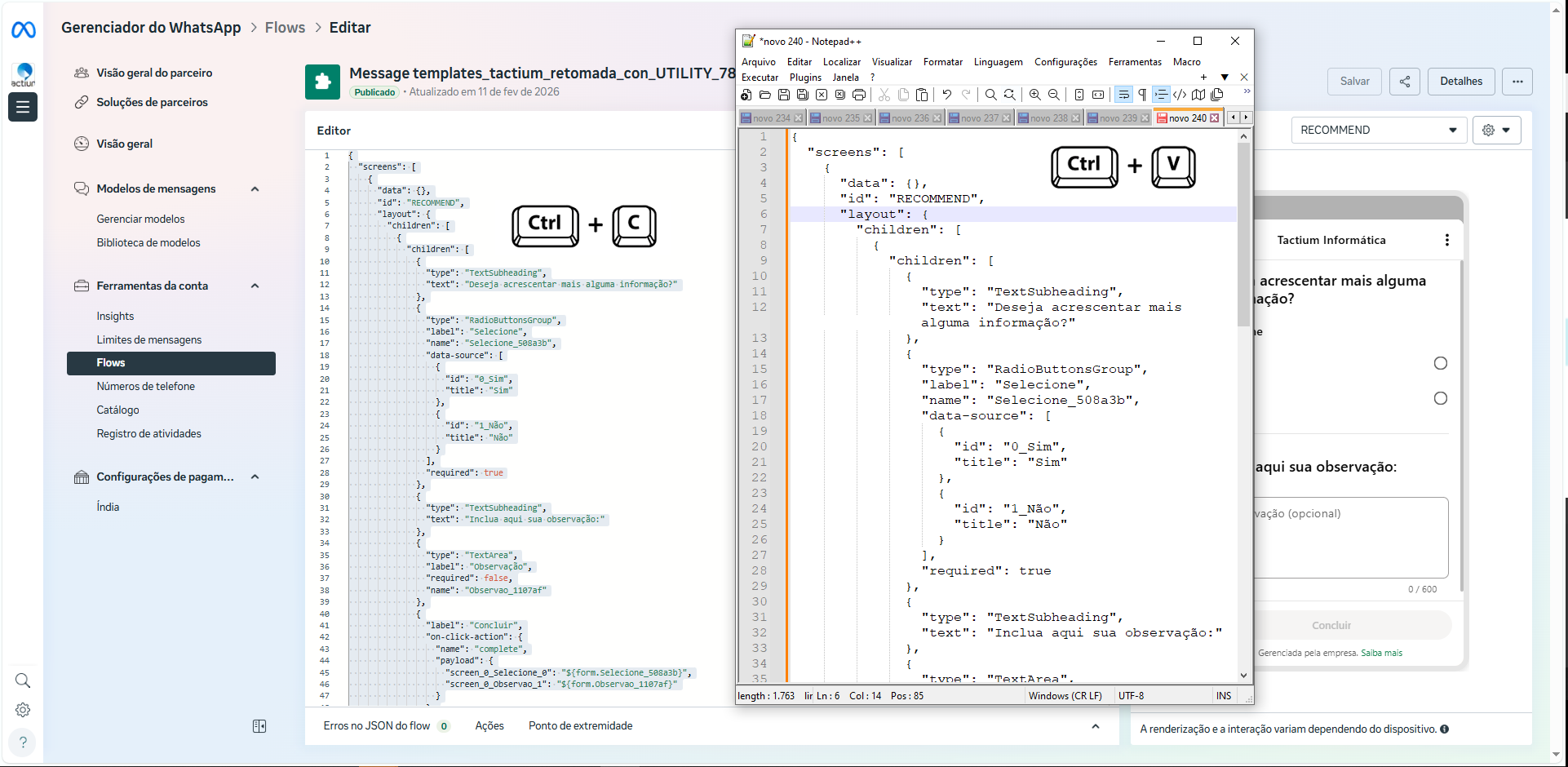
Adiante, na página de detalhes do flow cadastrado, para visualizar o JSON representativo, selecione o botão “Editar”.
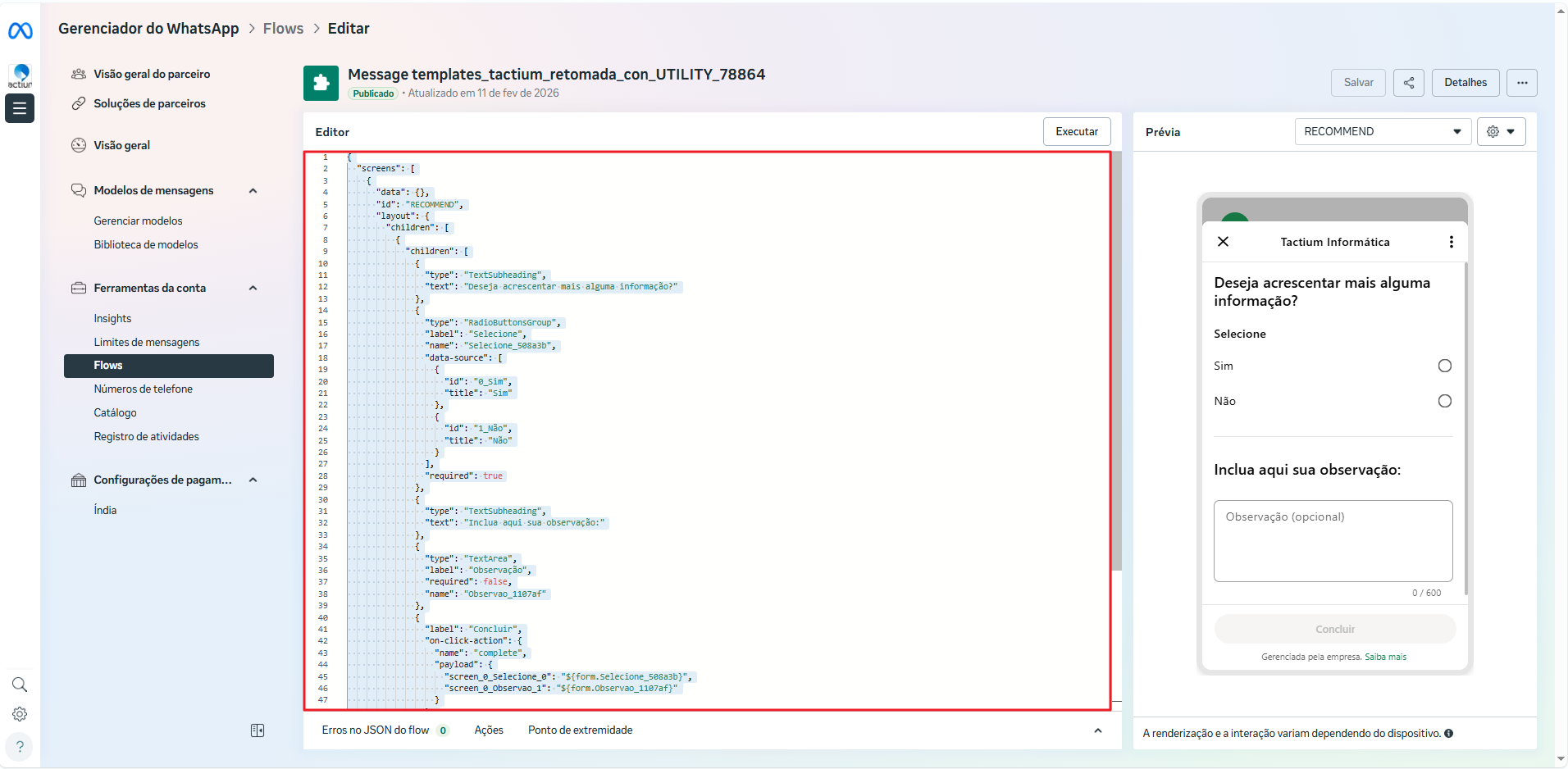
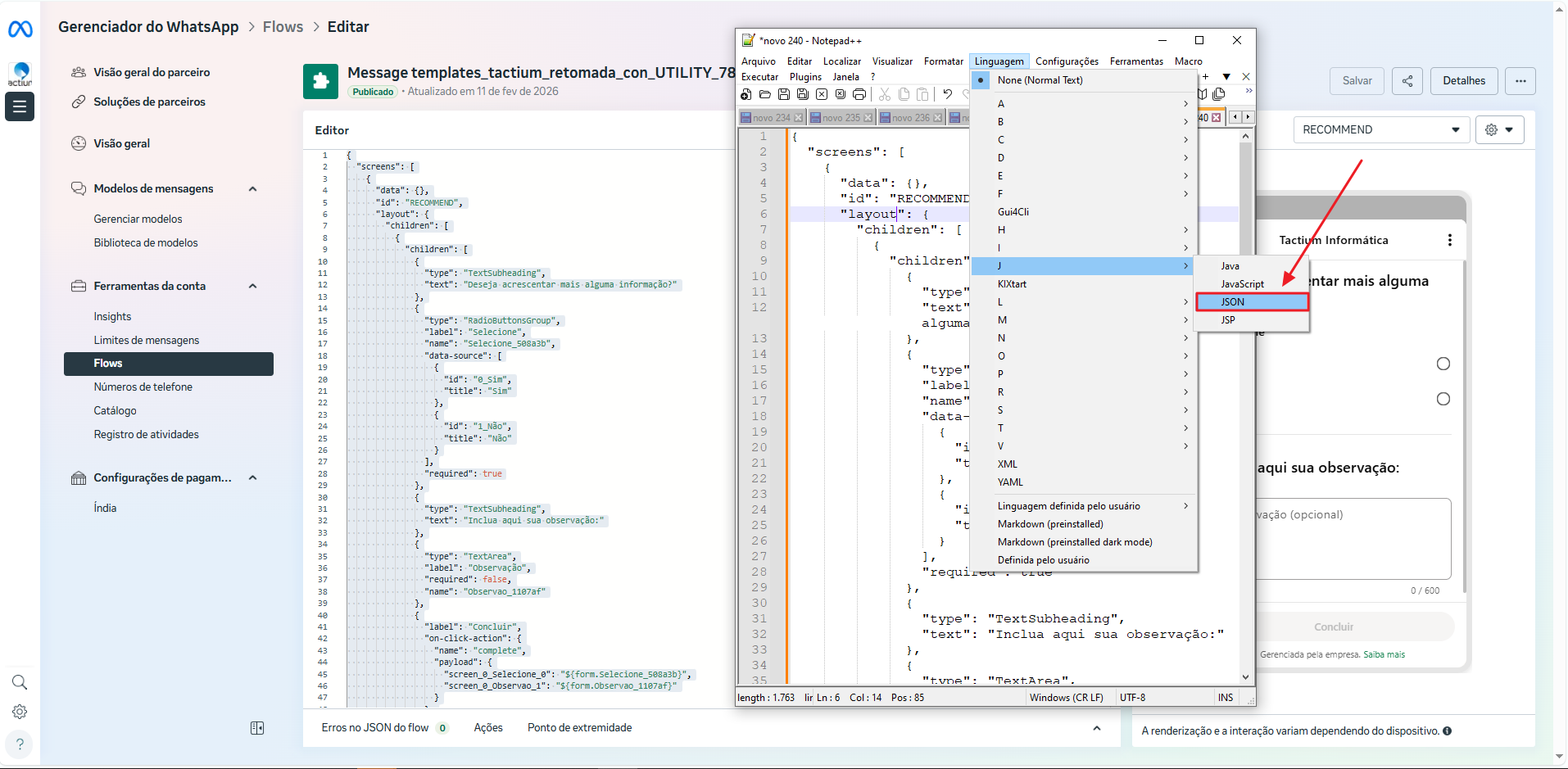
Realize a cópia do JSON representativo do flow cadastrado, em seguida este conteúdo deve ser salvo como um arquivo JSON para posteriormente ser importado no Tactium.
Manager ADM (Tactium)
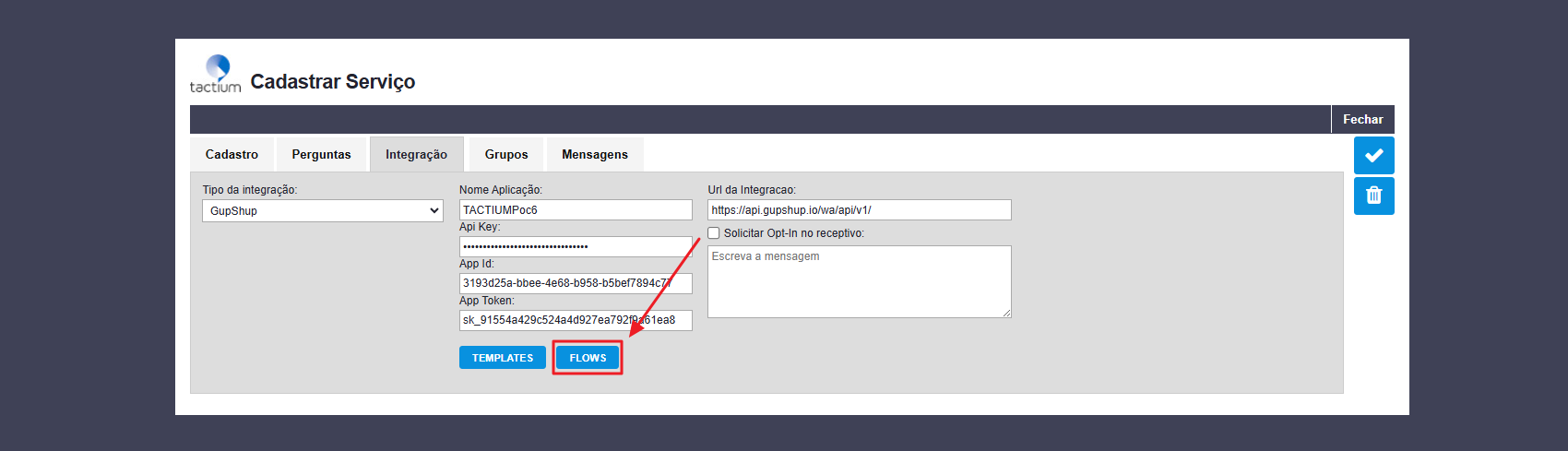
Para realizar a importação do JSON representativo do novo flow cadastrado, acesse o Manager ADM > Serviços e Processos > Cadastrar Serviço:
- Selecione o serviço desejado e na aba “Integração”, clique no botão “FLOWS”.
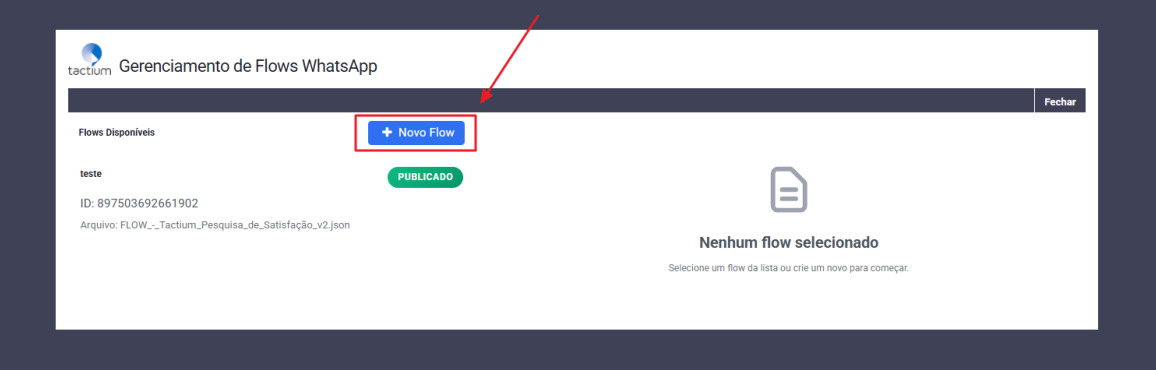
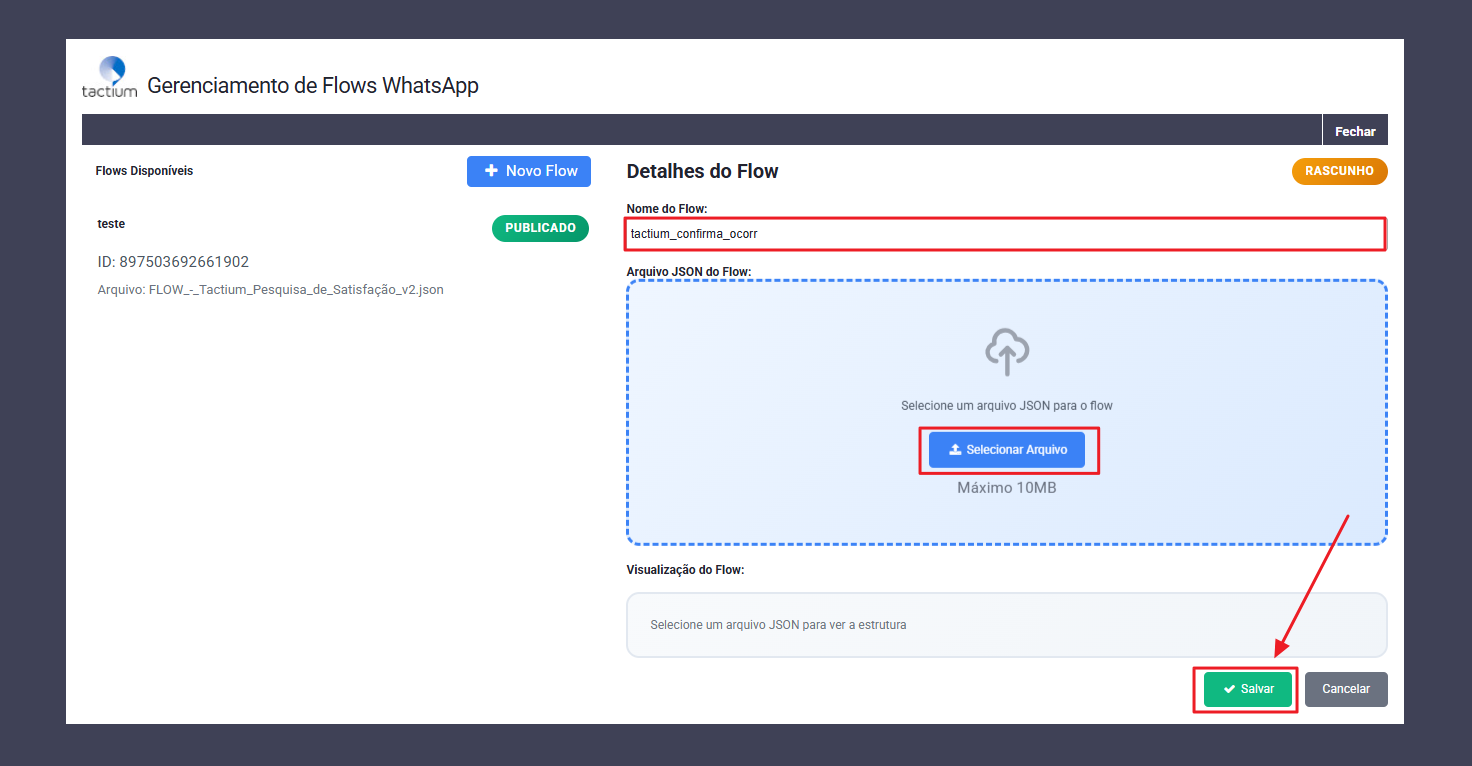
- Crie um novo flow, a partir do botão “+ Novo Flow”
- Preencha o nome desejado para o novo flow e inclua o arquivo JSON salvo anteriormente.
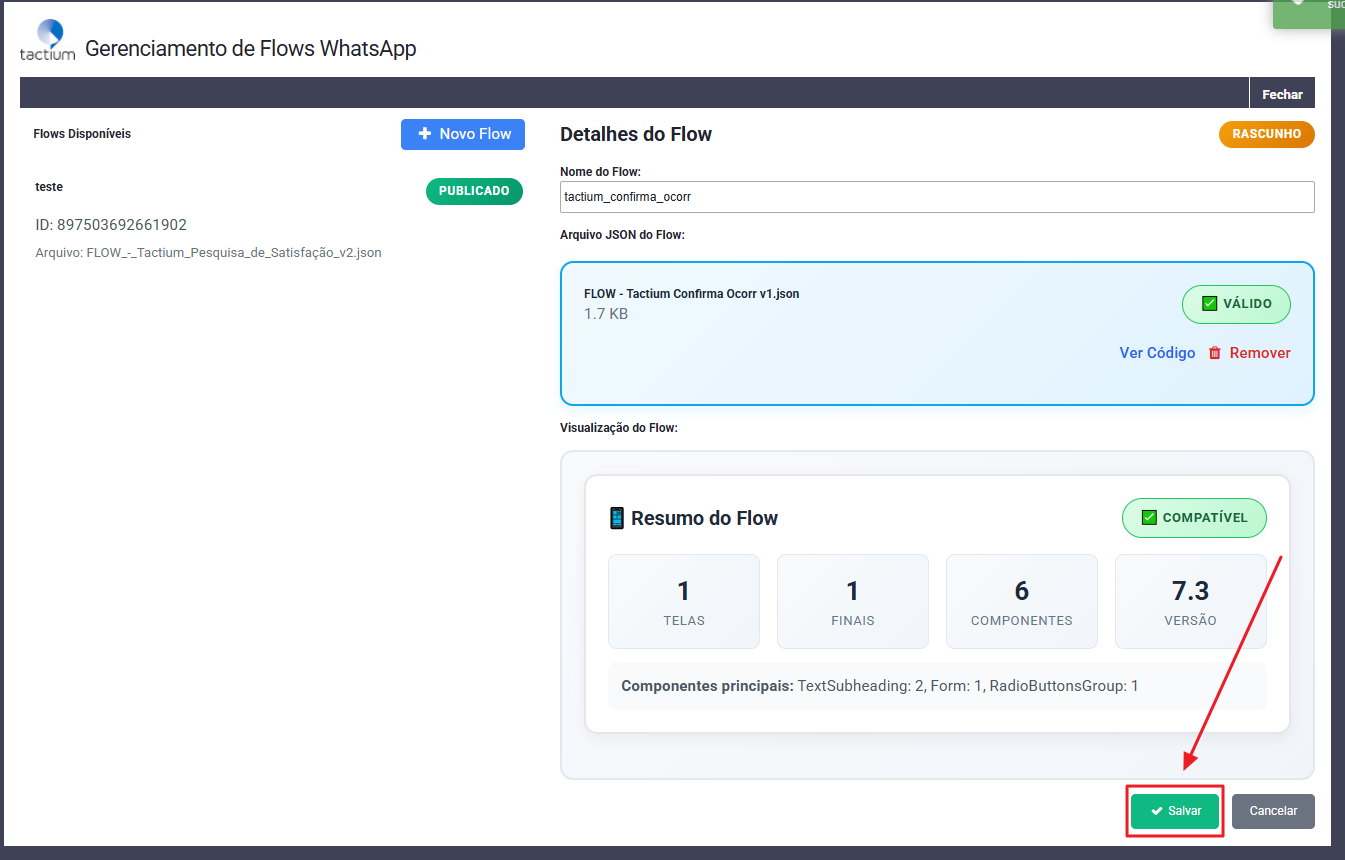
- Após importação do arquivo JSON, será realizado uma validação interna se o conteúdo está valido para uso, caso esteja, será possível ver o código do conteúdo importado e também visualizar o resumo do flow a ser importado.
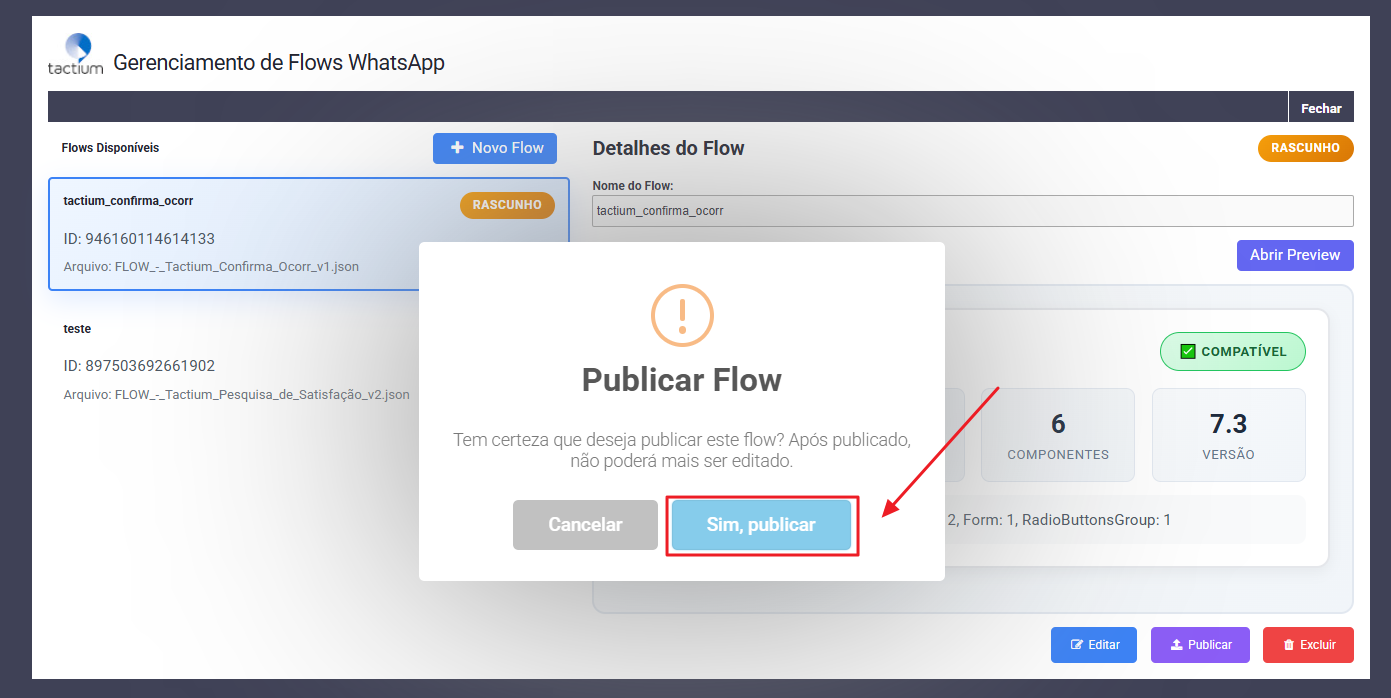
- Após validação das informações, é possível clicar no botão de “Publicar” o novo flow (onde este ficará disponível para uso no script de automação) ou “Editar” (Atualização do arquivo JSON ou título).
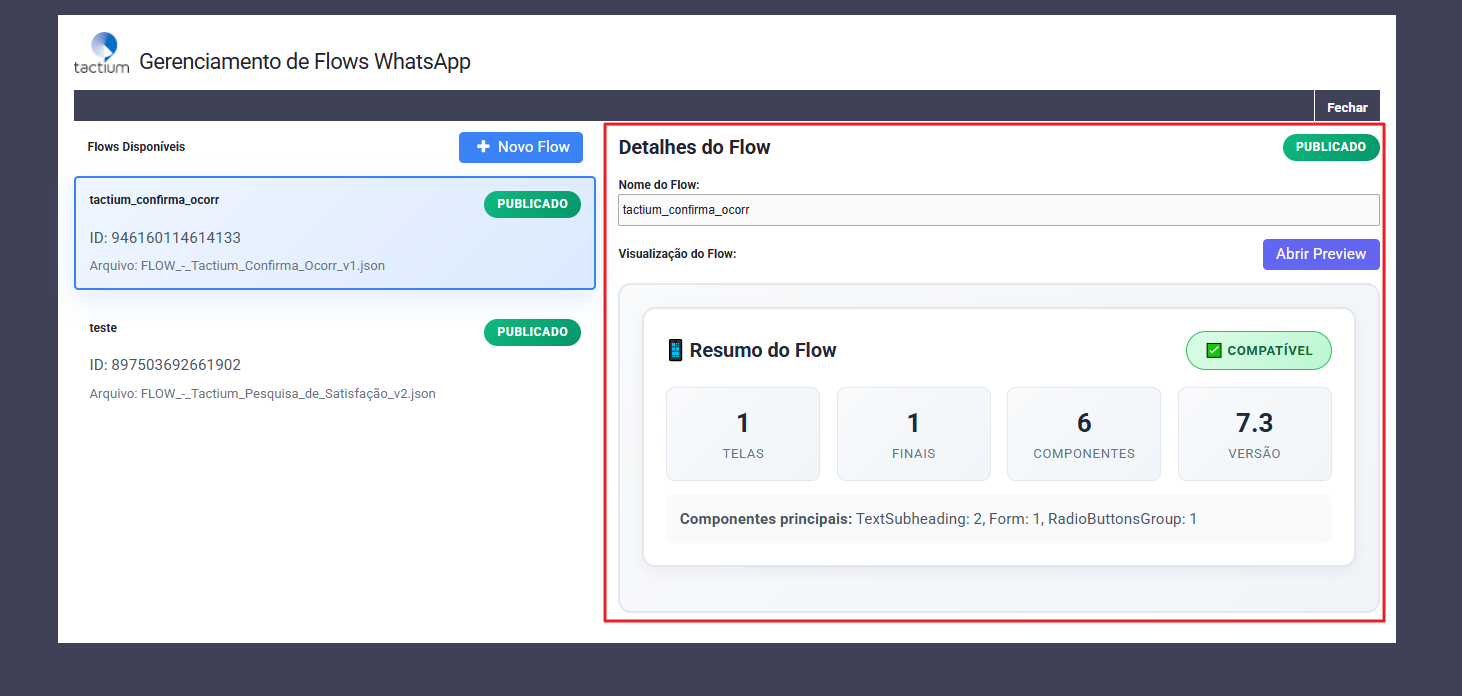
- Após publicado, é possível clicar no botão “Abrir Preview” para visualização do Flow Cadastrado.
Usando o Flow no Script de Automação
Para utilizar o flow previamente cadastrado no script de automação, é necessário:
- Criar um novo item com o tipo de ação “Flow WhatsApp”
- Associar por meio do botão “Avançado” o Serviço do Tactium que o flow desejado foi cadastrado.
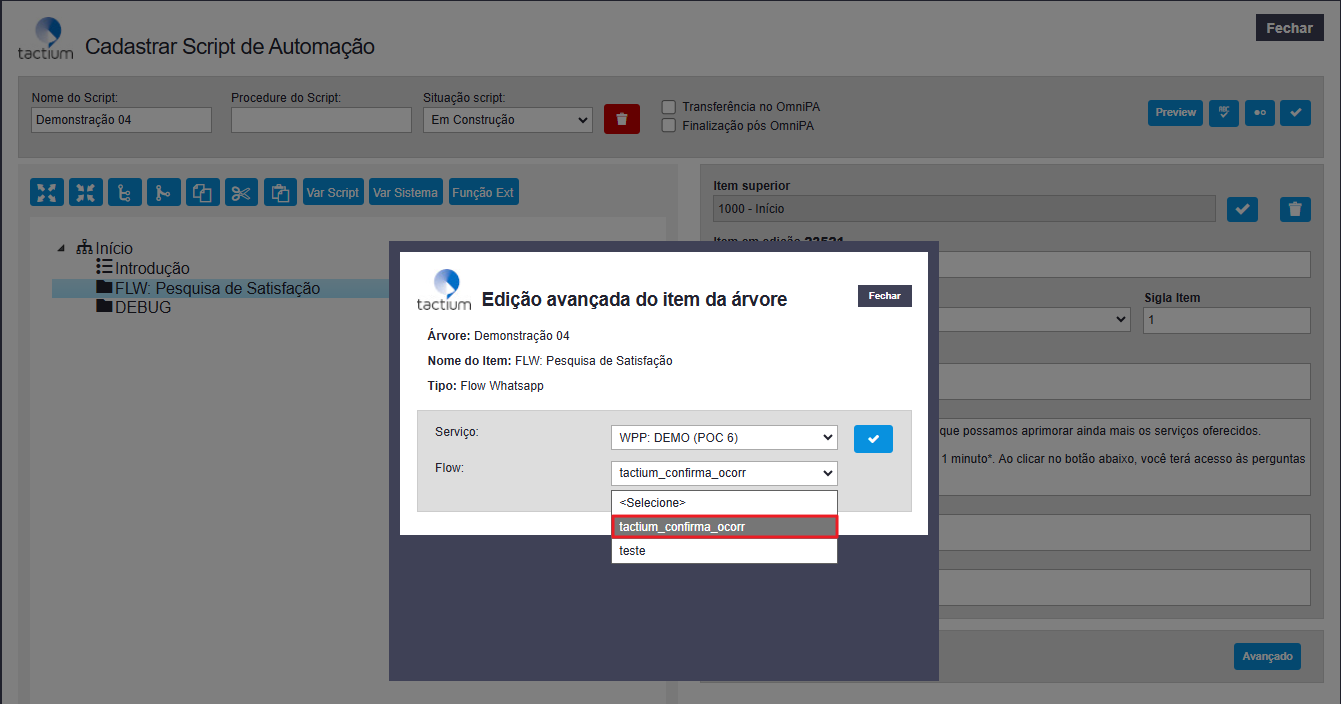
No item do tipo “Flow WhatsApp”, personalize todas as informações inerentes a mensagem que será enviada com o botão para chamada do flow:
- Título
- Conteúdo
- Rodapé
- Texto do Botão
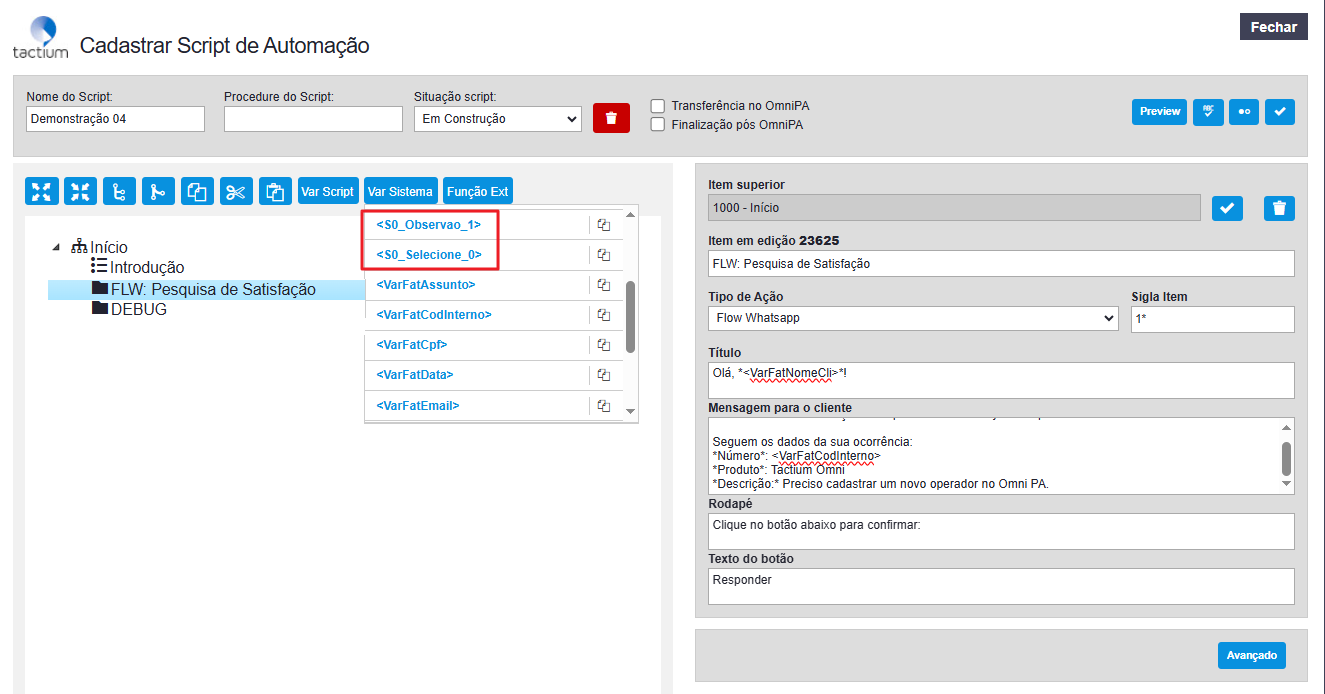
Após salvar o item, automaticamente serão criadas variáveis do sistema que serão populadas com as respostas recebidas no flow:
- Para identificação das páginas, é utilizado S0,S1,(…) onde o “S” significa “Screen”/”Página” dado que no flow é possível criar várias páginas de trabalho.
- Para identificação dos campos de resposta, é utilizado o título do campo indicado na modelagem concatenado com a ordem de apresentação na página (de cima para baixo).
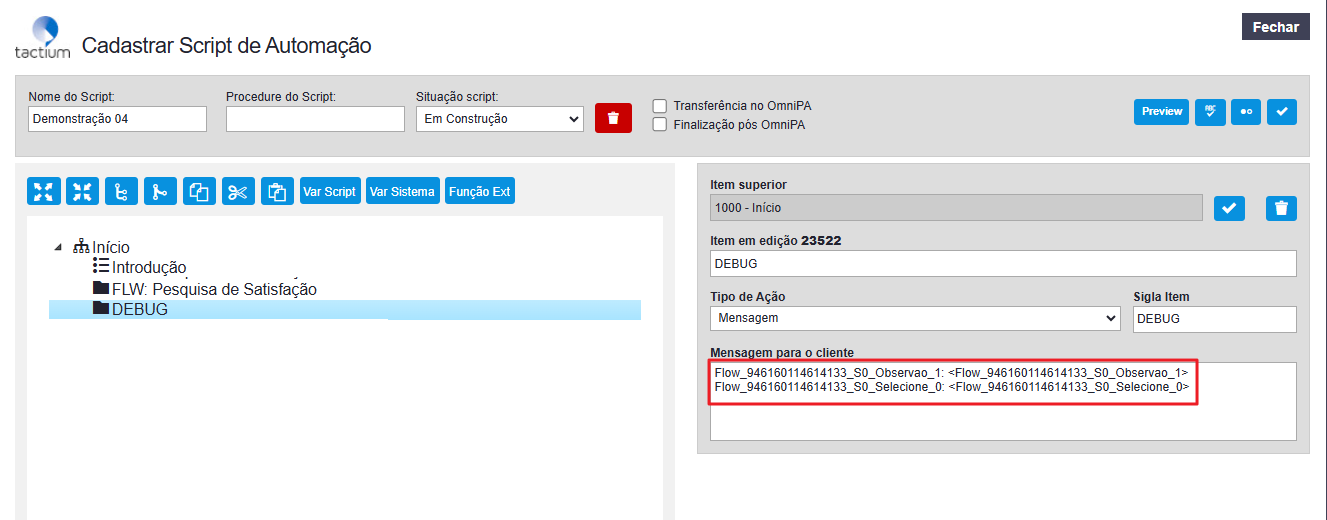
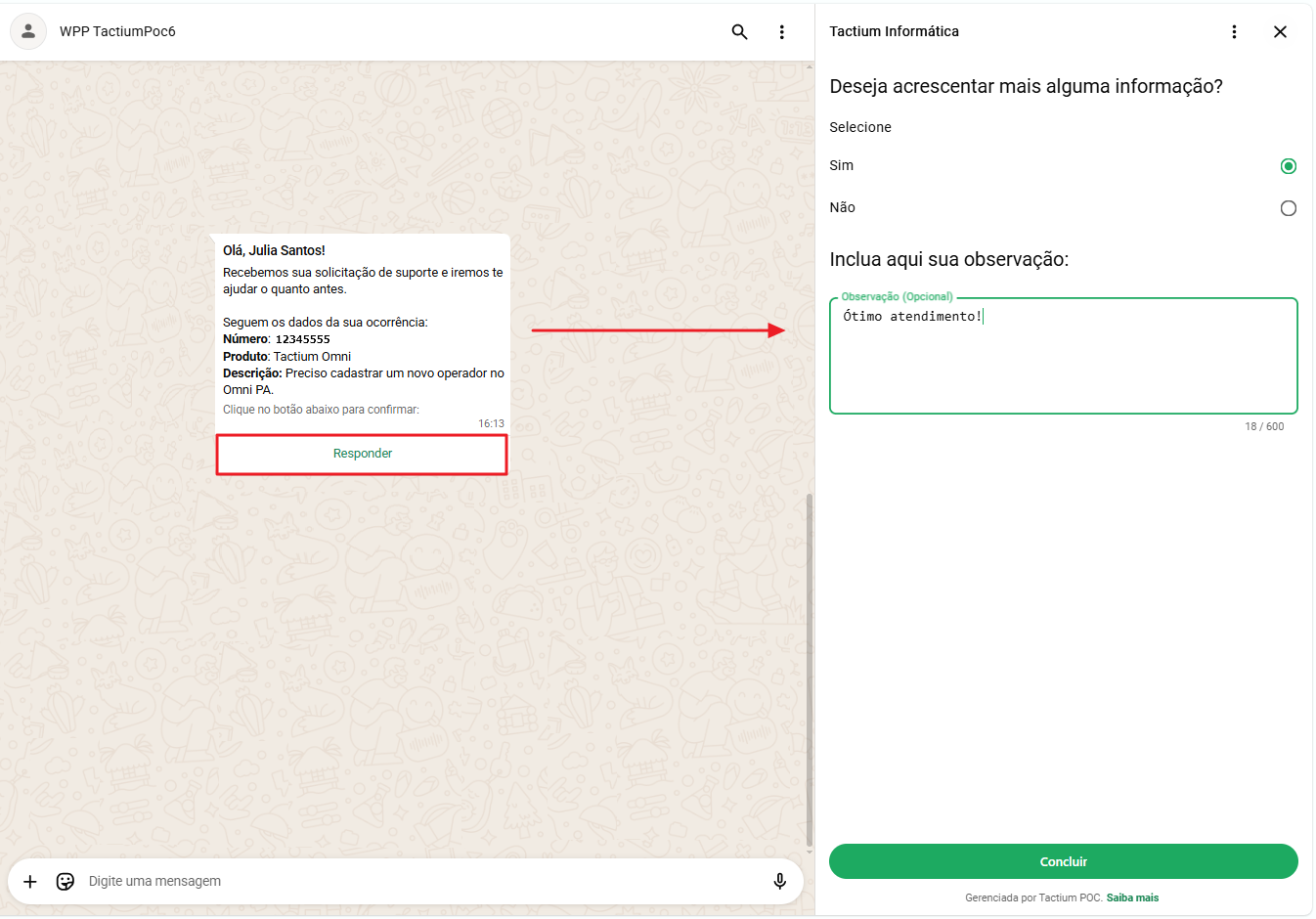
Após salvar o script de automação com as configurações desejadas, será possível utilizar o recurso em produção.
Este conteúdo foi útil para você?
Array