
Configurando o Tactium Webhook em uma DMZ do Tactium OMNI
Criando e utilizando soluções no banco de soluções do Tactium CRM
Sumário
Visão Geral
O Banco de Soluções, também chamado de Base de Conhecimento, é um recurso do New Manager que permite o compartilhamento de conhecimento entre os usuários do sistema.
Seu funcionamento é semelhante a um FAQ (Frequently Asked Questions), permitindo registrar problemas, dúvidas e respectivas soluções, facilitando consultas futuras e reduzindo o tempo necessário para resolução de ocorrências.
Pré-requisitos
Cadastro ou edição de soluções no Banco de Solução
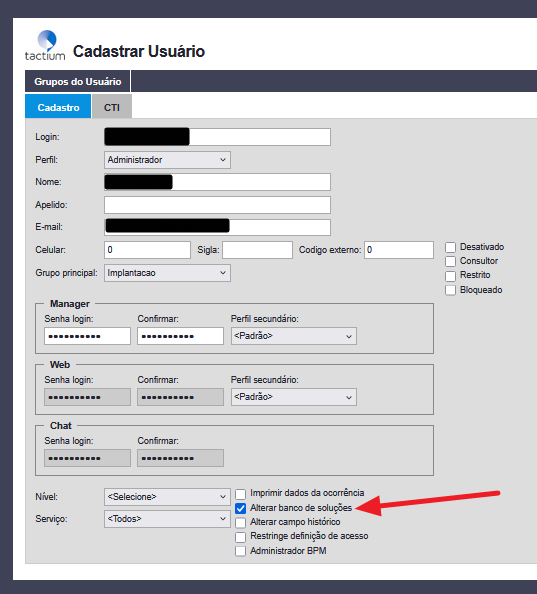
Para criar ou editar soluções no Banco de Soluções, o usuário deve possuir a permissão Alterar banco de soluções.
Para habilitá-la:
- Acesse o CRM Admin;
- Localize o usuário desejado;
- Marque a opção Alterar banco de soluções.
Após a concessão da permissão, será disponibilizado o filtro Templates na tela de pesquisa do Banco de Soluções.
Cadastrando um Template para padronização de soluções no banco
O cadastro do Template HTML FAQ é um pré-requisito para a utilização do Banco de Soluções, pois ele define a estrutura que será utilizada no cadastro das soluções. É possível criar um ou mais templates, conforme a necessidade do negócio.
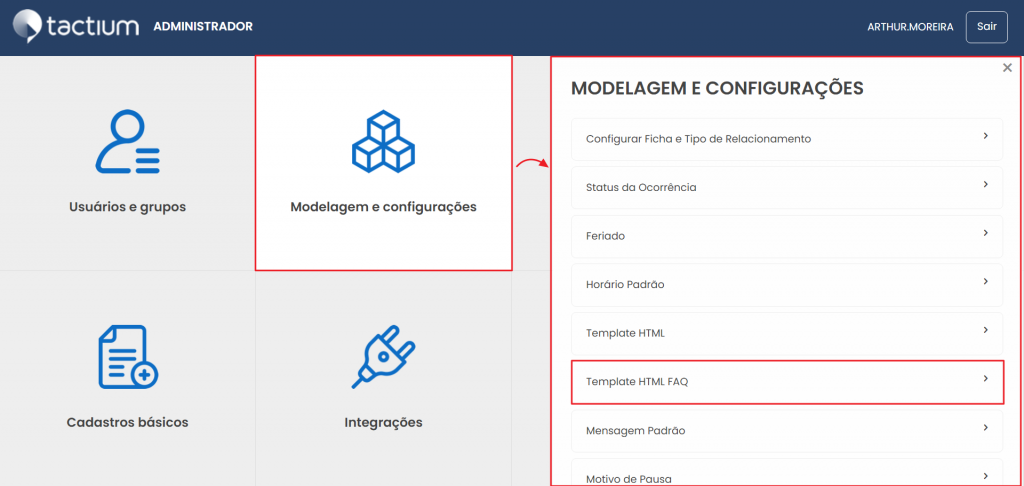
Para cadastrar um novo template, acesse:
CRM Admin > Modelagem e Configurações > Template HTML FAQ
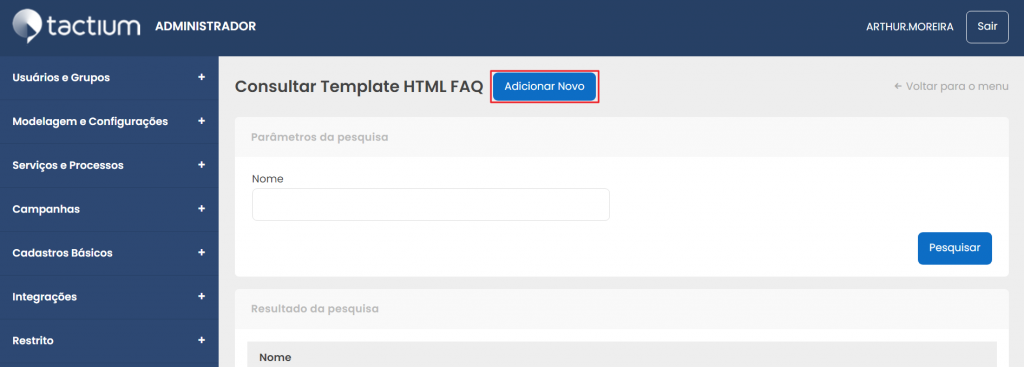
Na tela de consulta, clique em Adicionar novo, conforme ilustrado na imagem abaixo.
Ao criar o template, informe um nome que facilite sua identificação. Caso ele não seja mais utilizado, marque a opção Em desuso. Dessa forma, o template ficará oculto no Banco de Soluções, preservando os registros já existentes sem permitir novas utilizações.
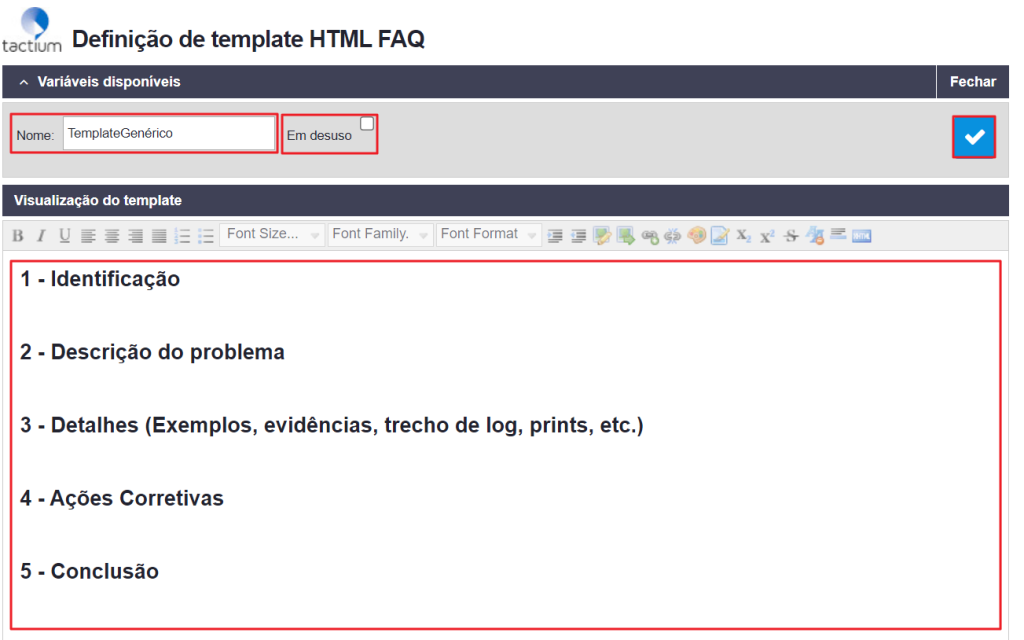
Na área de edição é definida a estrutura que será apresentada durante o cadastro de uma nova solução.
Recursos disponíveis no editor
O editor disponibiliza diversas opções de formatação, entre elas:
- Negrito;
- Itálico;
- Sublinhado;
- Alinhamento de texto;
- Listas numeradas e com marcadores;
- Seleção de fonte, tamanho e tipo da fonte;
- Recuo (indentação) de texto;
- Inserção e redimensionamento de imagens;
- Inserção e remoção de links;
- Alteração da cor do texto e da cor de fundo;
- Subscrito e sobrescrito;
- Texto tachado;
- Remoção de formatação do texto selecionado;
- Inserção de linha horizontal;
- Edição em HTML.

Edição em HTML
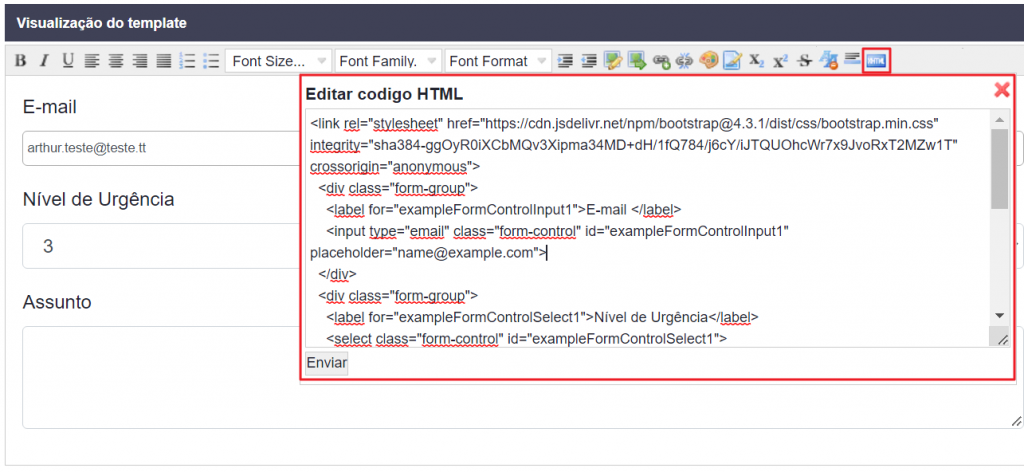
A opção Formatação HTML permite editar o conteúdo diretamente em código HTML, oferecendo maior flexibilidade na criação da estrutura do template.
Essa funcionalidade é recomendada para usuários com conhecimento em HTML, permitindo a criação de templates mais completos e personalizados.
Utilizando o Banco de Soluções
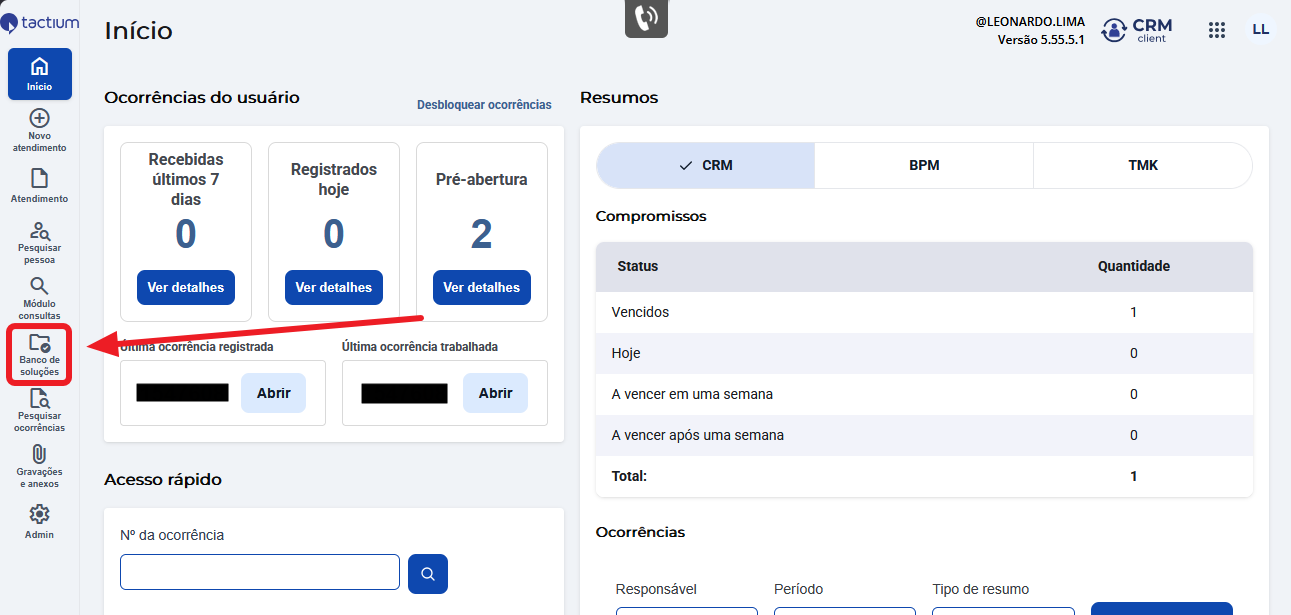
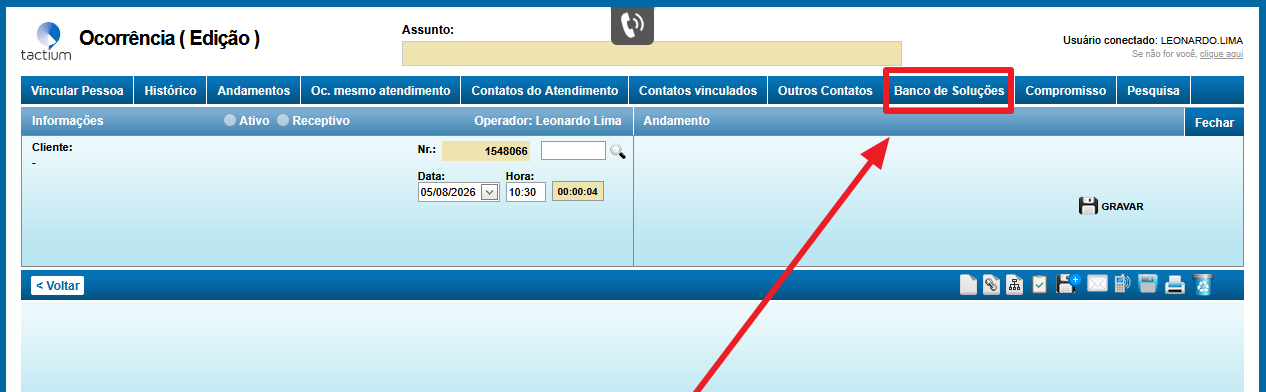
O acesso ao Banco de Soluções pode ser realizado de duas formas:
- Pelo menu lateral da tela inicial, em Banco de Soluções;
- Durante o registro ou a edição de uma ocorrência, por meio do botão Banco de Soluções.
Conhecendo o Banco de Soluções
A tela do Banco de Soluções disponibiliza diversos filtros para facilitar a localização de artigos.
Caso nenhum filtro seja informado, serão exibidas todas as soluções cadastradas.
Os principais parâmetros de pesquisa são:
| Pesquisar por | Neste campo é possível definir palavras-chaves para a busca |
| No assunto | É possível definir um assunto no qual será realizada a busca (Ex: Geral, OMNI, Toolbar, Processos…) |
| No tipo | Caso selecionado, apresenta um grupo de soluções sobre grupos similares (Ex: Base de conhecimento, dúvidas, erros…) |
| Atributos | Permite selecionar a localização da palavra-chave na busca em relação ao local da mesma no acervo de soluções |
| Classificar por | Define a ordem do resultado da busca, pode ser realizada por feedback de visualização e conceito, recente, antigo, ou alfabético. |
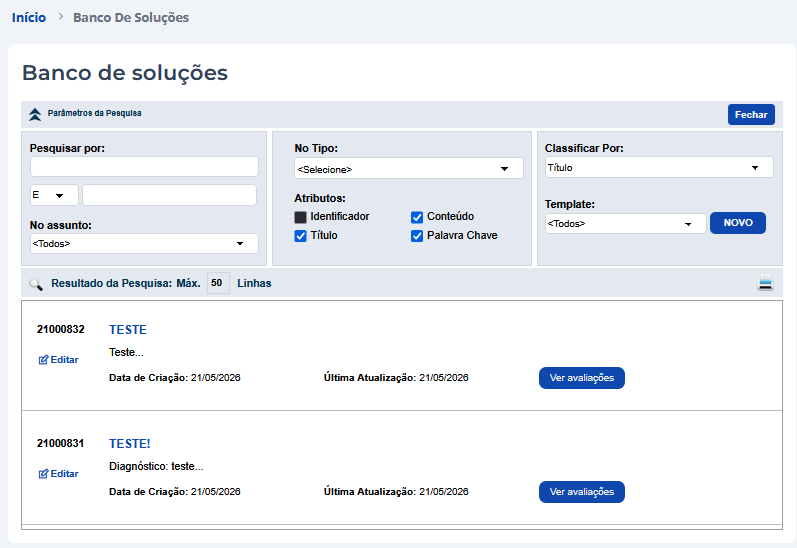
Após a busca será apresentado as soluções de acordo com o que foi cadastrado e filtrado previamente, para visualizar basta clicar sobre o título da solução.
Avaliando uma solução no Banco de Soluções
Os usuários podem registrar avaliações sobre uma solução, permitindo fornecer feedback ou reportar inconsistências no conteúdo.
Para realizar uma avaliação:
- Abra a solução desejada;
- Clique em Avalie este artigo;
- Informe sua avaliação e confirme a operação.
As avaliações registradas ficam disponíveis para consulta na própria tela de visualização da solução.
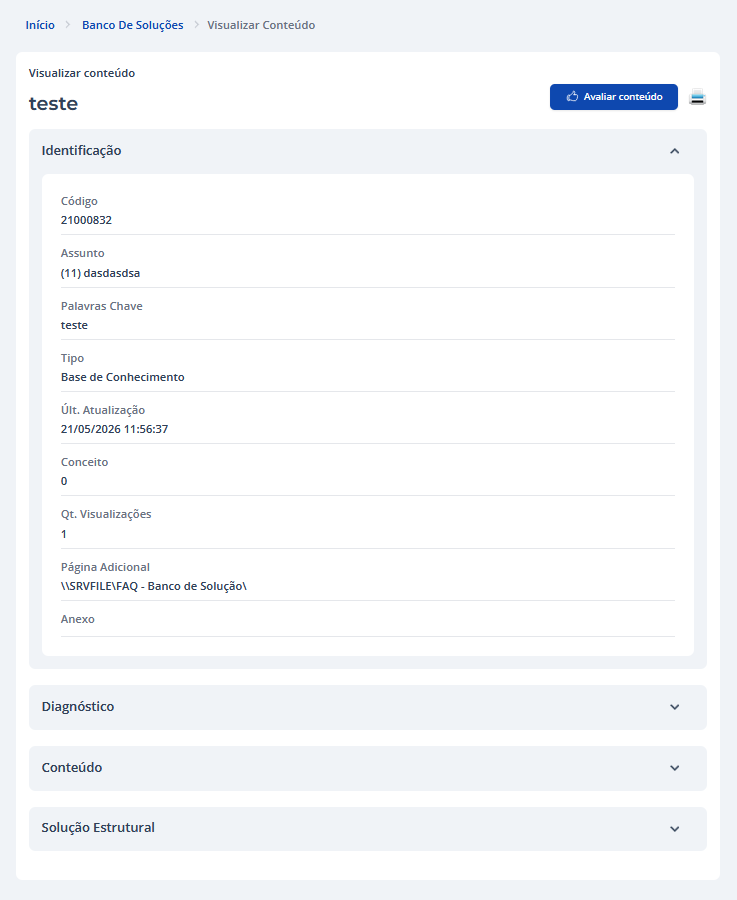

Após registrada a avaliação, ela pode ser visualizada no menu de visualização de artigo:


Registrando uma solução no Banco de Soluções
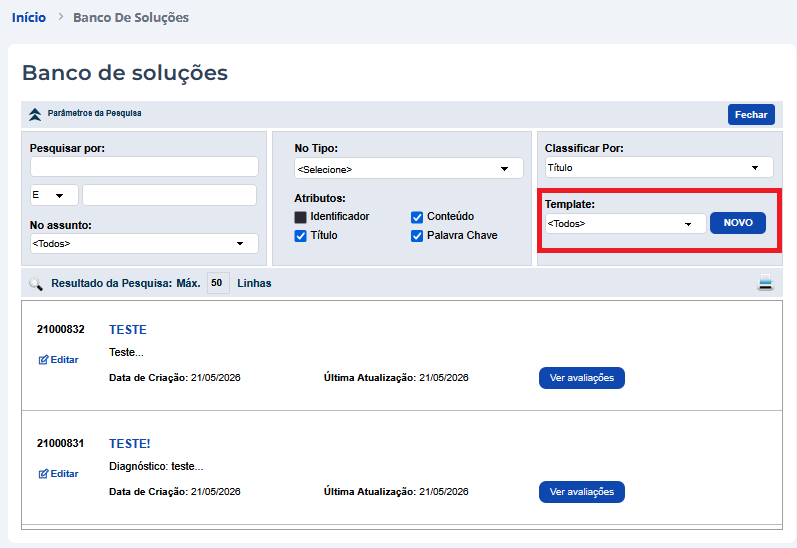
Para cadastrar uma nova solução, selecione um Template previamente configurado ou escolha a opção <Todos> e clique em Novo para criar uma solução sem utilizar um template.
Será exibida a tela de cadastro da solução.
Independentemente da utilização de um template, todas as soluções possuem o mesmo cabeçalho de identificação, utilizado para organização, pesquisa e futuras consultas. Na imagem abaixo, a área destacada em verde corresponde ao conteúdo definido pelo template. Nessa seção, o usuário pode editar as informações e aplicar as formatações disponíveis no editor de texto, conforme necessário.
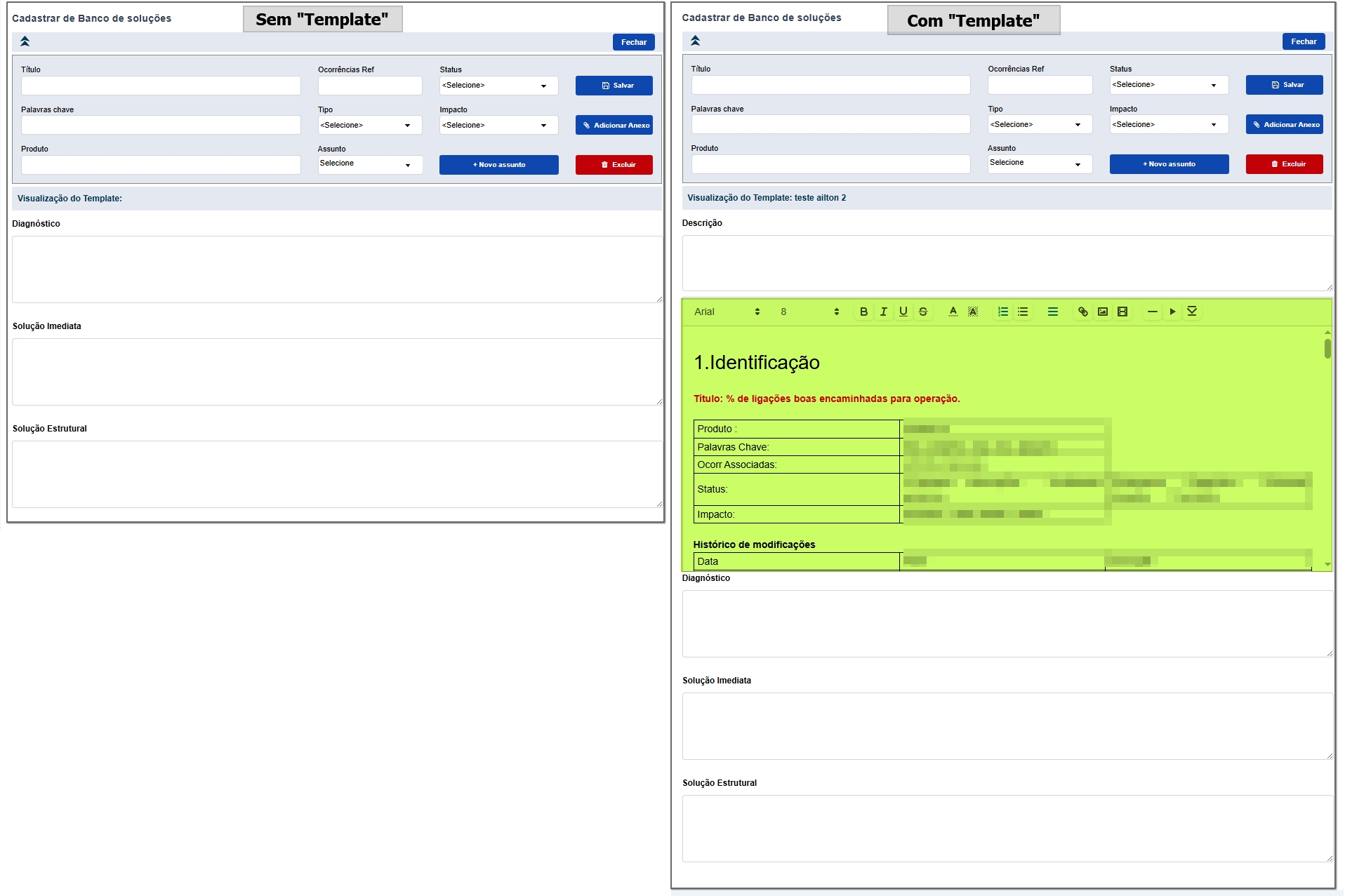
No lado esquerdo do header:
| Título | Titulo da solução |
| Palavras chave | Palavras chave da solução |
| Produto | Produto afetado pela solução |
| Ocorrências Ref | Ocorrência relacionada a solução no banco de dados |
E no lado direito:
| Tipo |
|
| Assunto | Deve ser criado pelo usuário, como forma de identificação para filtragem. Assuntos registrados/criados podem ser reutilizados em outras soluções no banco. |
| Status |
|
| Impacto |
|
Após preencher as informações de identificação, registre o conteúdo da solução.
Quando um template for utilizado, os campos serão apresentados conforme a estrutura previamente definida.
Após concluir o preenchimento, clique em “Salvar” localizado na parte superior da tela.
Este conteúdo foi útil para você?
Array