
Configurando a docagem da Toolbar no Tactium CRM ou OMNI
Configurando a integração do Tactium com o Dimens (Sistema Workforce)
Sumário
Objetivo
O objetivo deste documento é apresentar a integração disponível entre o TACTIUM e a plataforma Dimens.
O Dimens é um sistema de workforce utilizado para monitorar e controlar operações de atendimento, receptivo, ativo, WhatsApp, e-mail e Backoffice, oferecendo estatísticas de desempenho e relatórios completos sobre as atividades das equipes.
Com a integração, o TACTIUM passa a enviar automaticamente para o Dimens as alterações de status dos operadores, incluindo:
-
Login
- Logoff
-
Entrada em pausa
-
Retorno de pausa
-
Tempo de Atendimento dos Agentes
-
Volume da quantidade de ligações receptivas.
-
Nível de Serviço
Dessa forma, o painel do Dimens consegue refletir em tempo real a situação operacional de cada operador.
Configurando a integração com o Tactium IP (telefonia)
Para ativar a integração, acesse no nMonitor o menu:
Cadastro > Configurações > Integrações
Habilite a opção “Integração com Workforce” e preencha as informações fornecidas pelo sistema Dimens:
-
Cliente
-
Usuário
-
Senha
Após configurar, salve e reinicie o serviço Tactium IP Server.

Após configurar, deve-se salvar reiniciar o serviço do Tactium IP Server.
Em seguida, será preciso configurar os códigos do Dimens para correlacionar com os cadastros do Tactium IP, tais como:
Identificação do Operador
O campo “Identificação Externa” no cadastro de operadores do Tactium deve conter um número inteiro igual ao valor configurado como “Código Tactium” no cadastro de operadores do Dimens.
Essa correspondência garante que os dois sistemas reconheçam o mesmo operador.

Códigos de Pausa
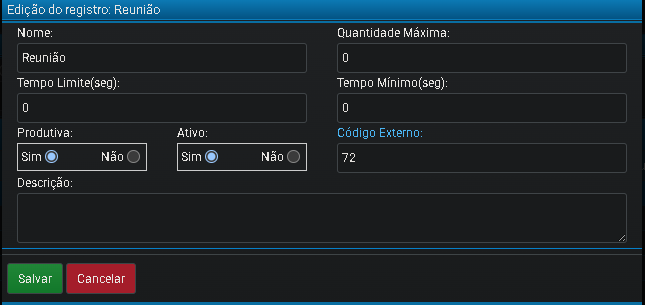
As pausas podem ser cadastradas no Tactium com um código e uma descrição.
No campo “Código Externo”, deve ser informado um dos valores disponibilizados pela Dimens.
Preencha:
-
Descrição: nome da pausa
-
Código Externo: código correspondente
| Código Externo | Descrição |
|---|---|
| 72 | Reunião |
| 73 | Feedback |
| 74 | Back Office |
| 75 | Manutenção |
| 76 | Particular |
| 77 | Pausa |
| 78 | Pausa |
| 79 | Pausa |
| 80 | Treinamento |
| 81 | Pausa Ativo |
| 82 | Laboral |
| 95 | Monitorar |
| 99 | Interceptar |
| 200 | Autopausa |
| 201 | Pausa Supervisão |
| 204 | Descanso 1 |
| 205 | Descanso 2 |
Identificador do Serviço
O cadastro da célula no Dimens deve conter um código que esteja correlacionado ao código registrado no serviço receptivo do Tactium IP. Esse mesmo código faz a correspondência com os pontos de entrada das chamadas, conforme ilustrado na imagem abaixo:
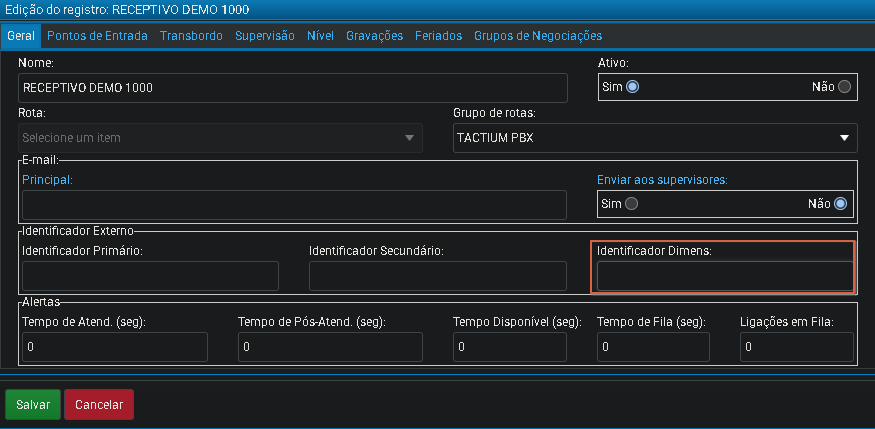
Caso haja a necessidade na visualização de gestão dentro do Dimens por células separadas, será necessário criar serviços separados com seu respectivo ponto de entrada para viabilizar essa correlação.
Configurando a integração com o Tactium OMNI (canais digitais)
No ManagerADM, acesse:
Configurações > Parâmetros > Integração
Habilite “Integração com a Dimens” e insira os dados fornecidos pela Dimens:
-
Cliente
-
Usuário
-
Senha

Em seguida, será preciso configurar os códigos do Dimens para correlacionar com os cadastros do Tactium OMNI, tais como:
Identificação do Operador
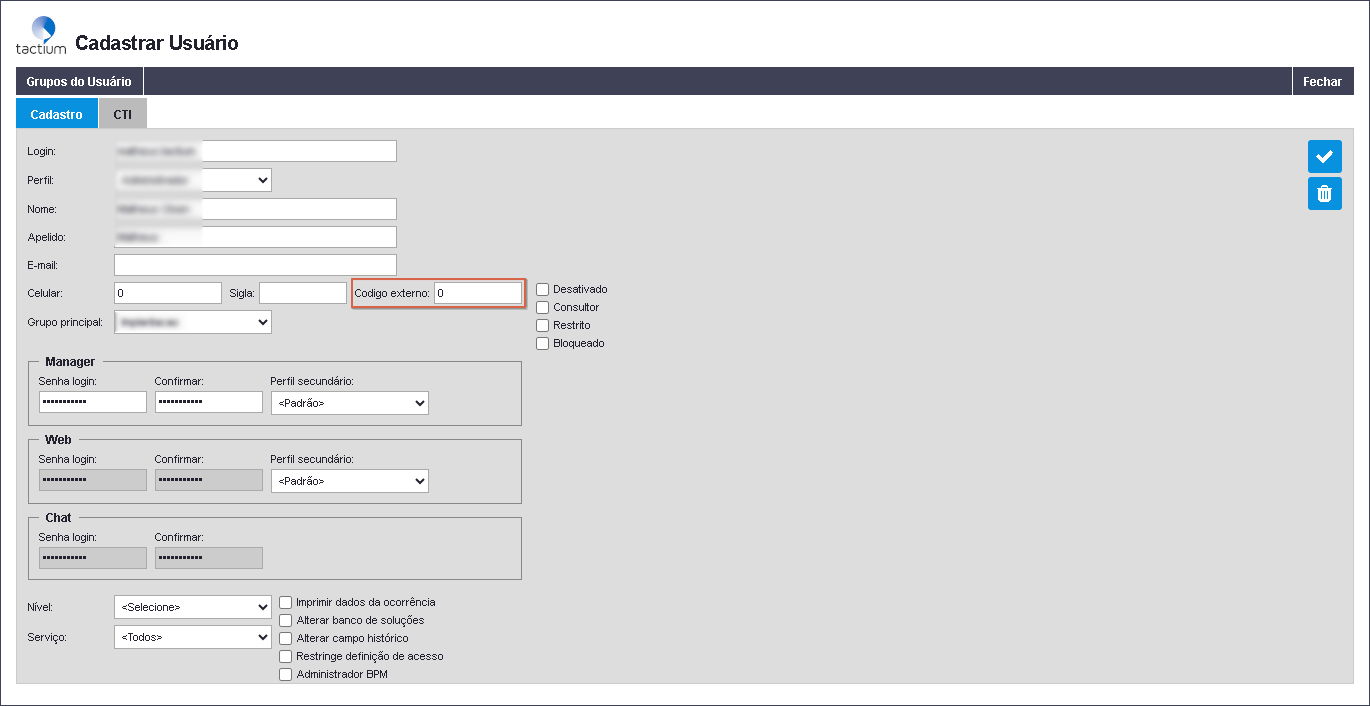
No ManagerADM, configure o operador em:
Usuários e Grupos > Usuário > Código Externo
Informe o mesmo código configurado como “Código Tactium” no Dimens.
Códigos de Pausa
No ManagerADM, acesse:
Modelagem e Configurações > Motivos de Pausa
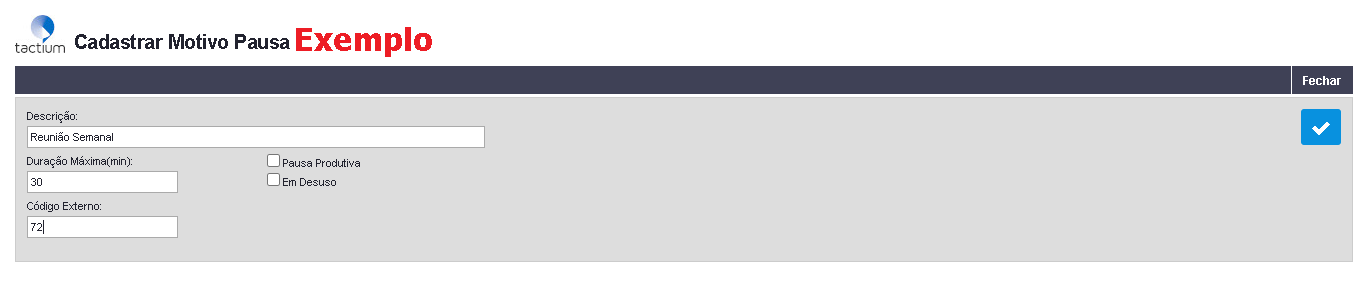
Clique em “Novo” e cadastre cada pausa conforme os códigos fornecidos pelo Dimens.
Preencha:
-
Descrição: nome da pausa
-
Código Externo: código correspondente
| Código Externo | Descrição |
|---|---|
| 72 | Reunião |
| 73 | Feedback |
| 74 | Back Office |
| 75 | Manutenção |
| 76 | Particular |
| 77 | Pausa |
| 78 | Pausa |
| 79 | Pausa |
| 80 | Treinamento |
| 81 | Pausa Ativo |
| 82 | Laboral |
| 95 | Monitorar |
| 99 | Interceptar |
| 200 | Autopausa |
| 201 | Pausa Supervisão |
| 204 | Descanso 1 |
| 205 | Descanso 2 |
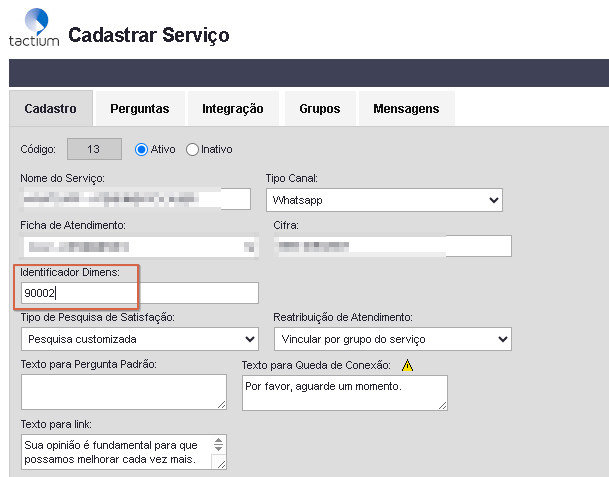
Identificador do Serviço
O cadastro da célula dentro do Dimens deverá ter um código correlacionado com o código cadastrado no serviço receptivo do Tactium IP aonde está correlacionado com os pontos de entrada das ligações conforme ilustrado na imagem abaixo:
Este conteúdo foi útil para você?
Array