
Tactium CRM/OMNI – Requisitos de Hardware e Software SQL Server
Habilitando o Recurso de Cadência de Disparos no Tactium Omni
Sumário
Visão geral
O objetivo dessa funcionalidade é realizar maior gestão do processo de disparos para o canal de WhatsApp, permitindo que sejam realizadas cargas volumétricas de itens e que a gestão de disparos seja realizada de forma nativa pelo Tactium.
Pré-requisitos
Para configurar a Cadência de Disparos será necessário:
- Ter acesso de nível administrador.
- Possuir cenário operacional do Tactium CRM/OMNI está disponível a partir da release 5.55.4.2.
Requisitos
Após a configuração da Cadência de Disparos, ela somente será efetivada no cenário operacional após o reinício do serviço responsável pelo serviço de Omnichannel. Entre em contato com nossa equipe de Service Desk, para realização deste reinício.
Canais Oficiais de Atendimento:
- E-mail: [email protected]
- WhatsApp: +55 85 4005-0500
Habilitando a cadência de disparos
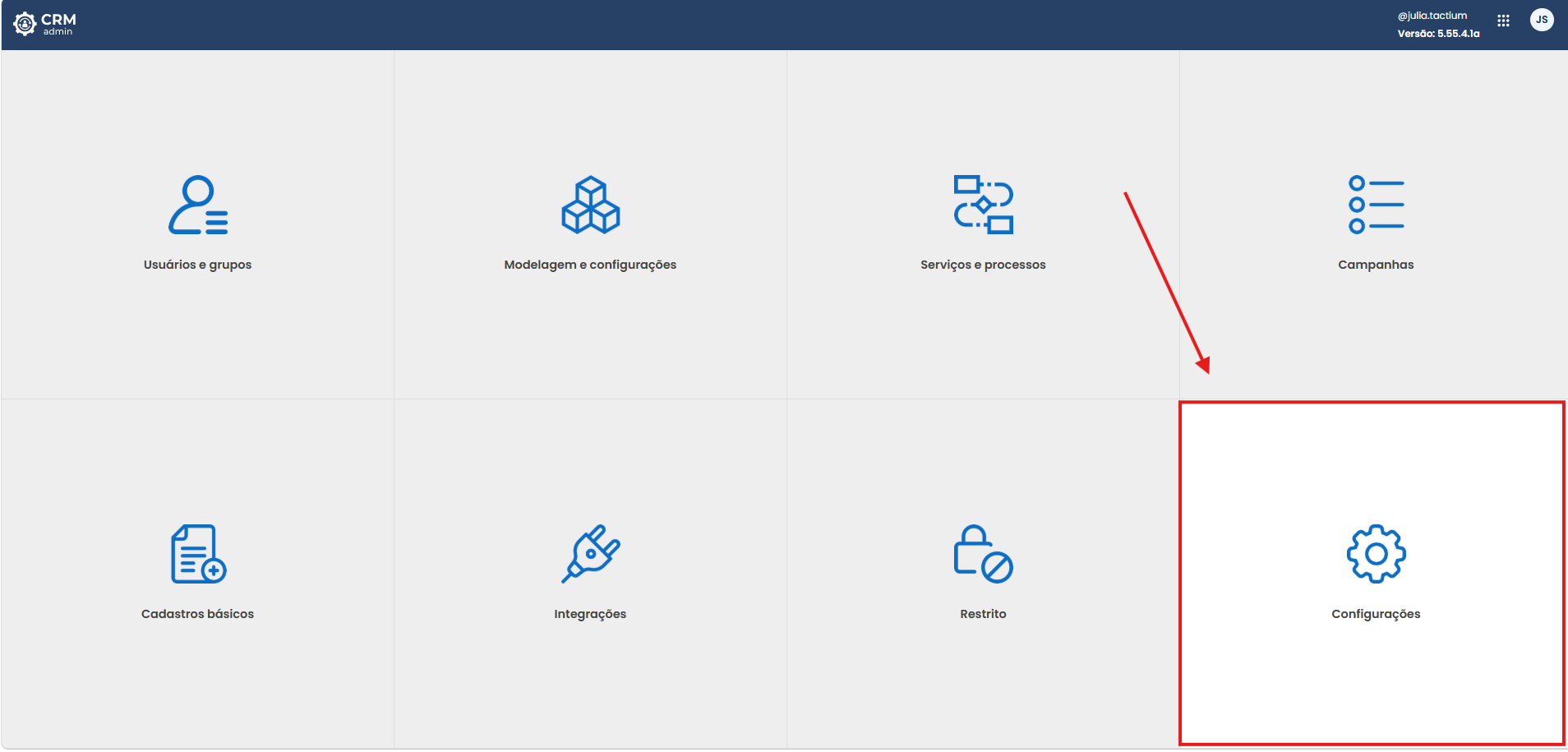
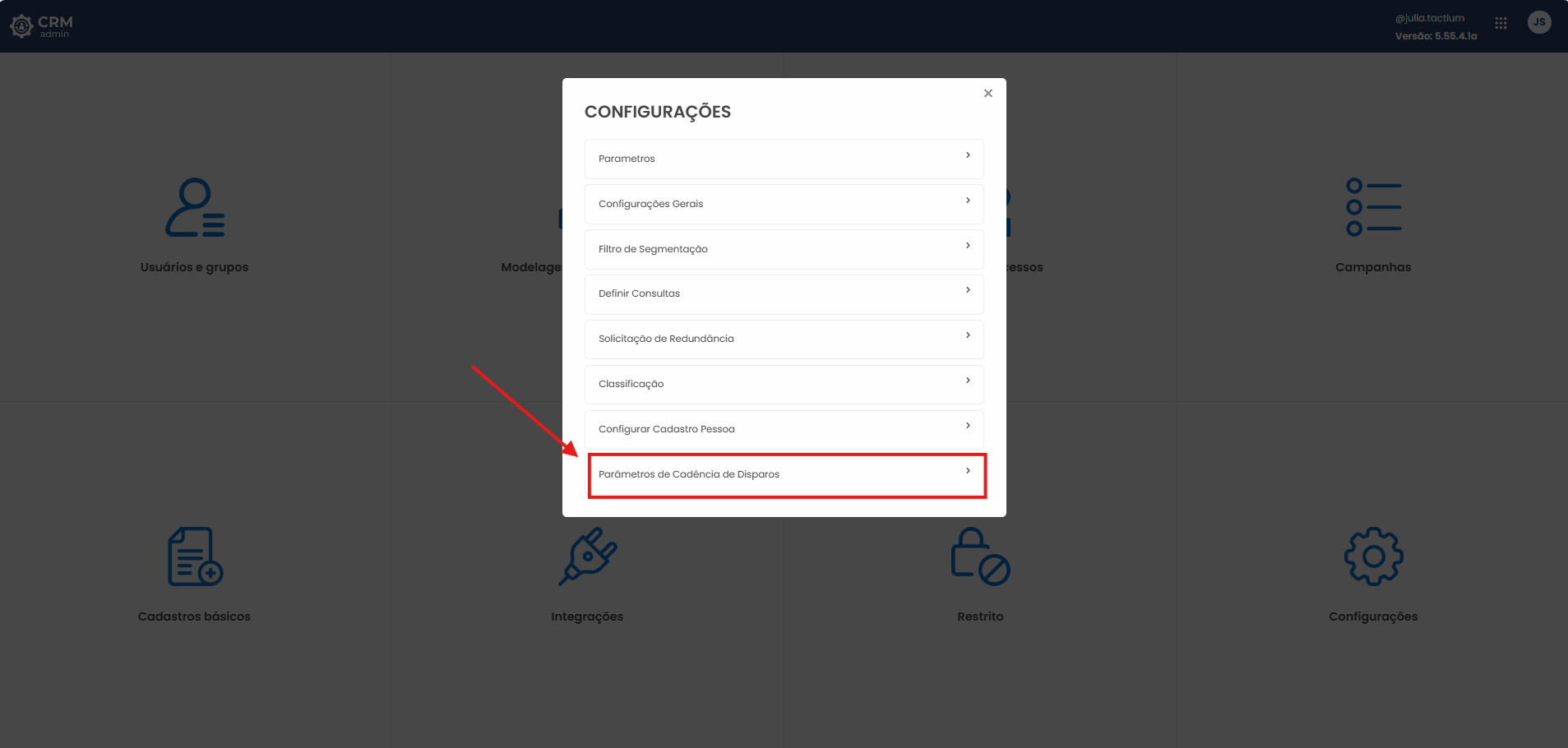
Na tela principal da aplicação Manager ADM, é necessário acessar o caminho em Configurações >>> Parâmetros de Cadência de Disparos.
Na página seguinte, poderemos configurar a cadência de acordo com os seguintes parâmetros:
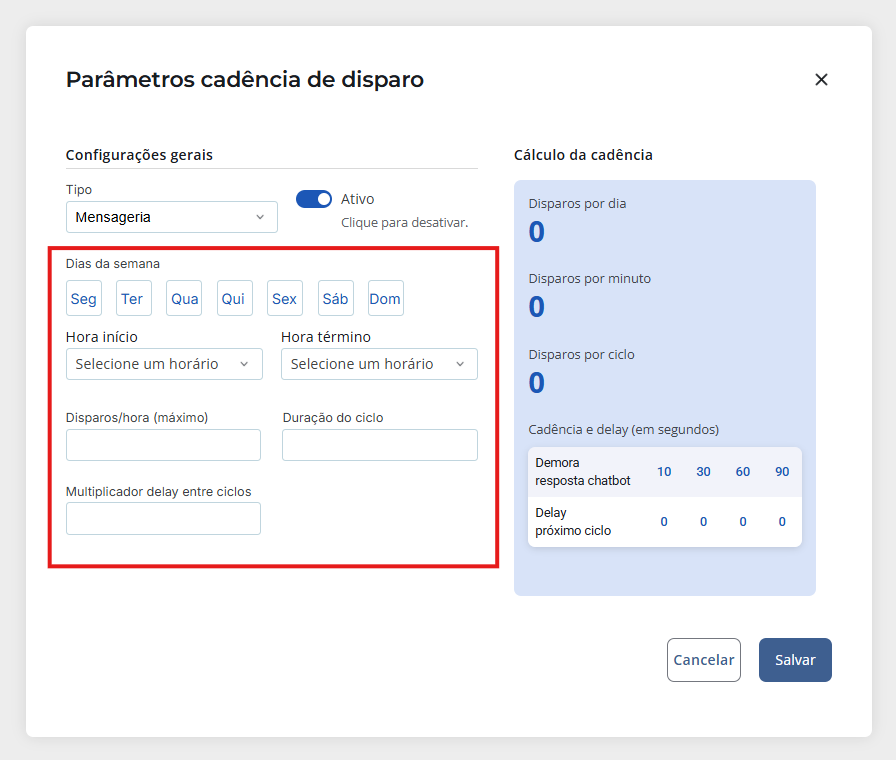
Parâmetros:
| Campo | Descrição |
|---|---|
| Dias da semana | Seleciona os dias (Seg a Dom) em que a régua de cadência ficará ativa. Somente os dias marcados serão regidos pela regra configurada na cadência. |
| Hora início / Hora término | Define a janela de horário em que os disparos poderão ocorrer. Somente dentro este intervalo os disparos serão regidos pela regra configurada na cadência. |
| Disparos/hora (máximo) | Quantidade máxima de disparos permitida dentro de uma hora, dentro da janela configurada. |
| Duração do ciclo | Tempo que compõe um “ciclo” de disparo. É a base utilizada para os cálculos exibidos no painel “Cálculo da cadência”. |
| Multiplicador delay entre ciclos | Multiplicador aplicado sobre o tempo de demora de resposta do chatbot para calcular o intervalo de espera (delay) entre o fim de um ciclo e o início do próximo. É esse multiplicador que gera os valores exibidos em “Delay próximo ciclo” para cada cenário de demora (10, 30, 60 e 90 segundos). |
Cálculo da Cadência:
| Campo | Descrição |
|---|---|
| Disparos por dia | Total estimado de disparos considerando a janela de horário e os limites definidos nos parâmetros. |
| Disparos por minuto | Média de disparos realizados a cada minuto, calculada a partir do limite de disparos por hora. |
| Disparos por ciclo | Quantidade de disparos processados dentro de um único ciclo, conforme a duração do ciclo configurada. |
| Demora resposta chatbot (10 / 30 / 60 / 90s) | Tempos de referência simulados para a demora de resposta do chatbot, usados como cenários no cálculo da cadência. |
| Delay próximo ciclo | Tempo de espera (em segundos), aplicado antes do início do ciclo seguinte, calculado multiplicando cada cenário de demora de resposta do chatbot (10, 30, 60 ou 90s) pelo “Multiplicador delay entre ciclos” configurado. |
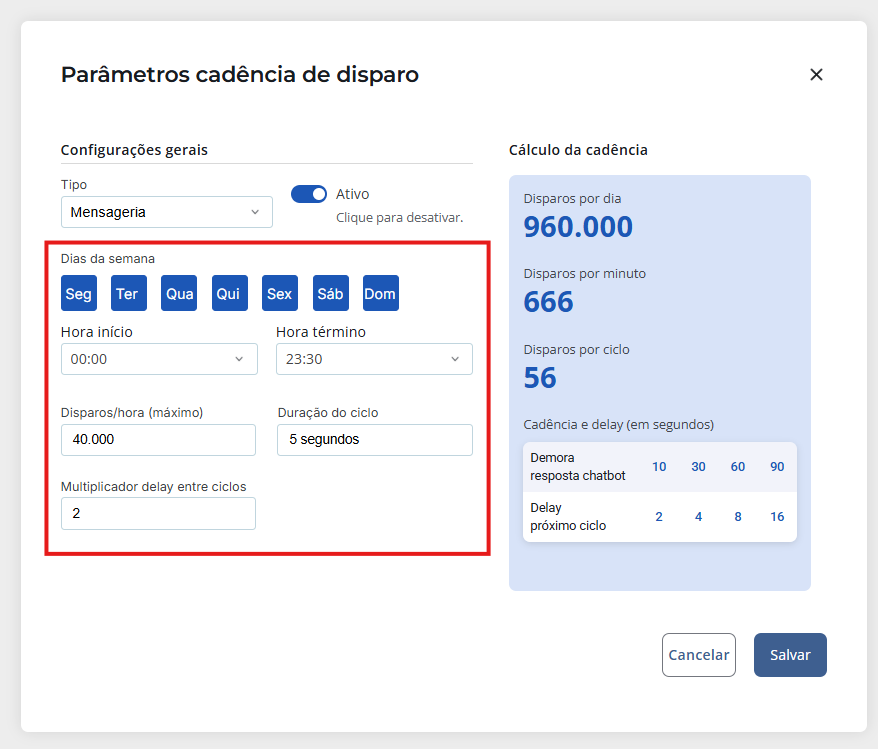
Após preencher os campos desejados, revise os valores do painel “Cálculo da cadência” para confirmar que o volume estimado de disparos está de acordo com o esperado e então clique em “Salvar” para aplicar a configuração da régua de cadência.
Ao fim da configuração da Cadência de Disparos, entre em contato com o Service Desk para solicitar o reinício do serviço do Omnichannel, garantindo a aplicação da nova configuração. Canais de atendimento: E-mail: [email protected] | WhatsApp: +55 85 4005-0500.
Acompanhando o desempenho da cadência de disparos
Para validar a configuração realizada, realize a avaliação dos disparos realizados a partir do relatório Produtividade campanhas de Omni.
Este relatório fornece a visão sobre os disparos de campanhas do WhatsApp, incluindo a interpretação dos diferentes indicadores (por tipo de consulta detalhe/resumo) e métricas-chave relevantes para avaliar o desempenho das campanhas.
Para mais informações acesse: Usando os relatórios gerenciais no OmniMonitor do Tactium Omni
Este conteúdo foi útil para você?
Array