
Configurando o certificado HTTPS no IIS
Uso de Planilha na Especialização referenciado na Ficha de Relacionamento no Tactium CRM
Sumário
Objetivo
Esta funcionalidade permite vincular múltiplos registros de uma pessoa (cliente) através de uma planilha associada à ficha de especialização.
Os dados dessa planilha poderão ser utilizados automaticamente no atendimento por meio de campos configurados na ficha de atendimento.
Criando a Tabela Planilha
Acesse:
Cadastro >> Definir >> Planilhas
no Tactium Manager (Modelagem).

Crie uma nova planilha e adicione os campos desejados. Cada campo representará uma coluna da tabela.
A modelagem dos campos segue o mesmo padrão utilizado em Especializações, Fichas Complementares e Fichas de Atendimento.
Exemplo
Planilha criada:
DEMO: PLANILHA ESPECIALIZAÇÃO
Campos adicionados:
- Processo (Lista)
- Número (Texto Curto)
- Status (Opções)

Configurando a Planilha na Ficha de Especialização
Acesse:
Cadastro >> Definir >> Ficha de Especialização
Crie uma nova ficha de especialização ou edite uma existente.
Adicione um campo do tipo Planilha e associe a planilha criada anteriormente.
Também é possível adicionar outros campos conforme a necessidade do cenário.
Exemplo
Ficha de especialização:

DEMO
Campos adicionados:
- Data Contrato (Data)
- Valor Total Contrato (Numérico)
- Descrição Produto (Texto Curto)
- Planilha Especialização (Planilha)

Ao criar o campo do tipo Planilha:
- Selecione a planilha criada anteriormente.
- Os campos disponíveis serão exibidos automaticamente.
- Mova os campos desejados para “Campos da Planilha”.
- Grave a configuração.

Configurando a Ficha de Atendimento (Modelagem)
Acesse:
Relacionamento >> Ficha de Relacionamento
Selecione ou crie a ficha de atendimento que será utilizada nos atendimentos.

Importante
Nesta etapa é obrigatório:
- Criar os campos que irão receber os dados da planilha.
- Os campos devem possuir o mesmo tipo/configuração dos campos existentes na planilha.
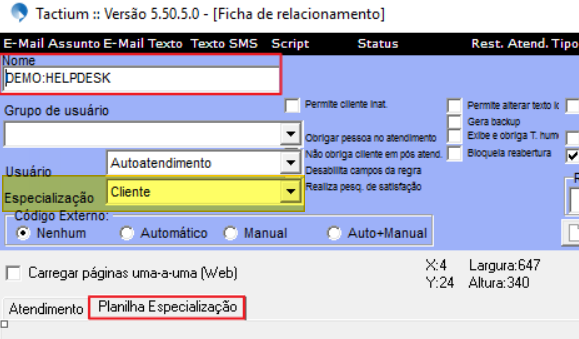
- Associar a ficha de especialização utilizada anteriormente.
Exemplo
Ficha de relacionamento:

DEMO: HELPDESK
Página criada:
Planilha Especialização
Campos adicionados:
- Processo (Lista)
- Número (Texto Curto)
- Status (Opções)
Configurando o Conteúdo Automático
Nos campos criados na ficha de atendimento:
- Habilite a opção Conteúdo Automático.
- Configure os parâmetros abaixo.
| Campo | Configuração |
|---|---|
| Vínculo | Ficha de Especialização |
| Especialização | Selecionar a ficha de especialização criada |
| Campo | Selecionar o campo do tipo Planilha |
| Campos da Planilha | Selecionar o campo correspondente da planilha |
Exemplo
O campo “Número” da ficha de atendimento receberá automaticamente o valor do campo “Número” da planilha vinculada à especialização.

Configurando a especialização na ficha de atendimento
Deve-se associar a ficha de especialização à ficha de atendimento que será utilizada. Esse vínculo é obrigatório para que o botão de Especialização seja habilitado no registro da ocorrência no NewManager.
Vinculando a Especialização na Pessoa
No NewManager:
- Pesquise a pessoa (cliente).
- Acesse o cadastro da pessoa.
- Vincule a ficha de especialização criada anteriormente.
Exemplo
Pessoa:
Francisco Ailton
Especialização vinculada:
DEMO

Preenchendo a Ficha de Especialização
Após vincular a especialização à pessoa:
- Abra a ficha de especialização.
- Preencha os campos necessários.
- Para adicionar registros na planilha, clique em Incluir.
- Preencha os campos da planilha.
- Clique em Gravar.
Também é possível:
- Editar registros
- Excluir registros

Utilizando os Registros no Atendimento
Ao iniciar um atendimento:
- Selecione a pessoa.
- Selecione a ficha de atendimento configurada.

Importante
A pessoa e a ficha de atendimento precisam estar vinculadas à mesma ficha de especialização.
Selecionando Registros da Especialização
Durante o atendimento será exibido o botão:
Especialização
Através dele será possível acessar os registros cadastrados na planilha.
Caminho:
Especialização >> Cliente >> DEMO: PLANILHA ESPECIALIZAÇÃO
Ao selecionar um registro da planilha:
- Os campos da ficha de atendimento serão preenchidos automaticamente.

Abertura de Nova Ocorrência
Na listagem da planilha existe o botão Novo.
Ao utilizá-lo:
- Uma nova ocorrência será criada.
- As informações da ocorrência atual serão copiadas.
- Apenas os dados da planilha selecionada serão alterados.
A nova ocorrência ficará vinculada ao mesmo atendimento e será aberta em uma nova aba.
Este conteúdo foi útil para você?
Array