
Usando o TTCampanha para cargas manuais no discador do Tactium IP
Usando a solução de Compromisso no Tactium CRM
Sumário
Objetivo
Este artigo apresenta o funcionamento do módulo Compromissos do Tactium CRM, explicando como cadastrar, editar e acompanhar compromissos vinculados às ocorrências e aos clientes.
Os compromissos permitem organizar atividades, registrar ações, acompanhar pendências e controlar prazos relacionados ao atendimento.
Como funciona o sistema de compromissos
Compromissos são uma adição ao sistema de ocorrências. Nas ocorrências geralmente listamos o que precisa ser feito, aglomeramos dados registrados, automatizamos pedidos.
Nos compromissos, definimos por quem, quando, onde e como as questões registradas vão ser solucionadas, assim como sua urgência ou importância.
Ele deve ser usado como uma lista de afazeres conectada diretamente com o problema, categorizado e organizado para fácil visualização do que realmente importa.
Acessando o menu de compromissos
Direto do CRM Client (menu geral de compromissos)
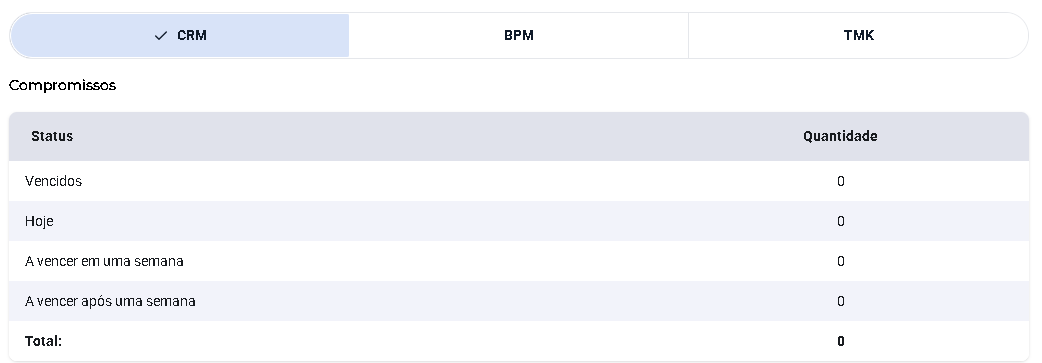
O acesso para o menu de compromissos é bem simples quando feito pelo CRM Client, bastando clicar em qualquer um dos status presentes no bloco informativo de compromissos:
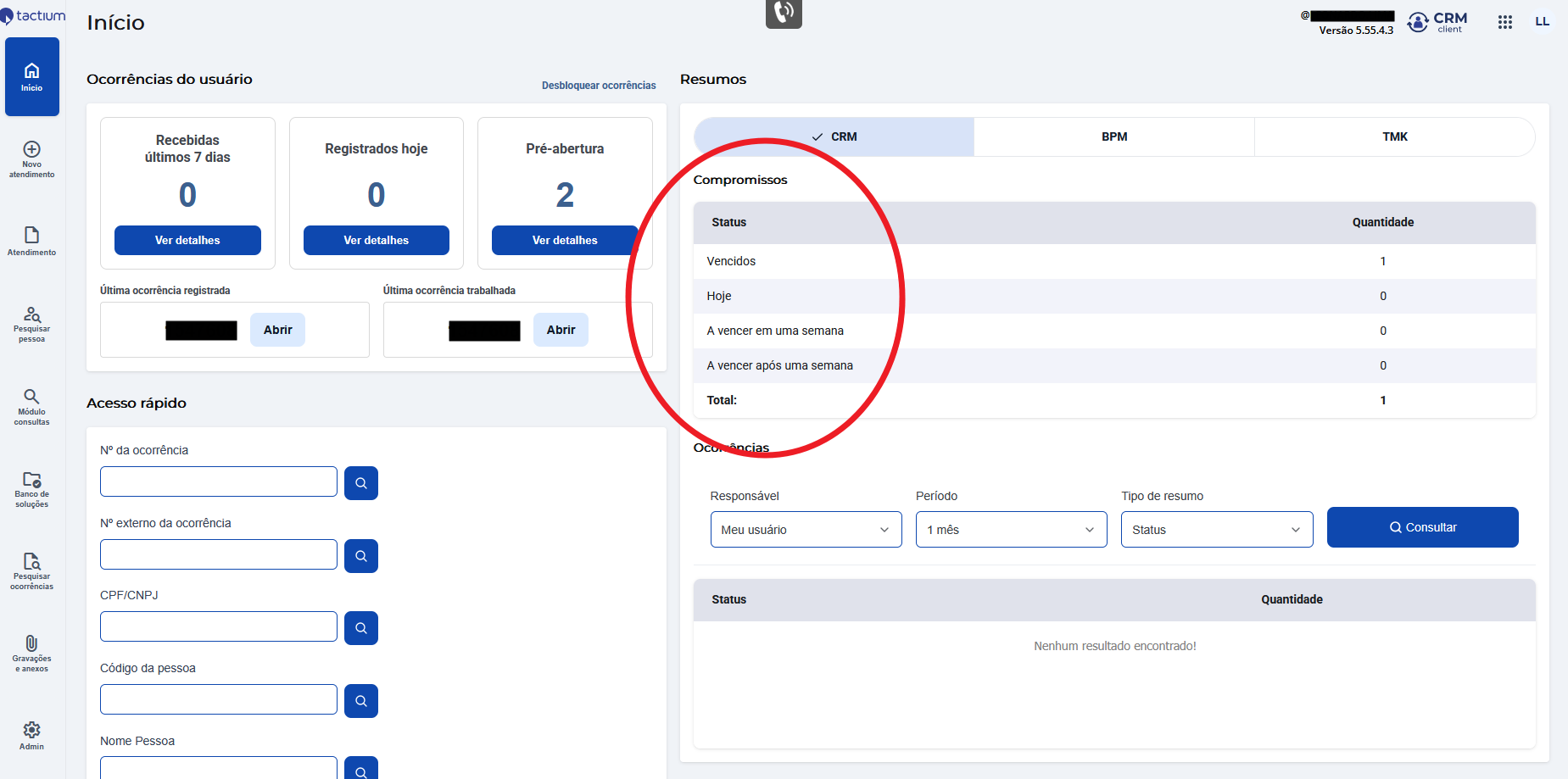
Um menu como este deve abrir em seguida:
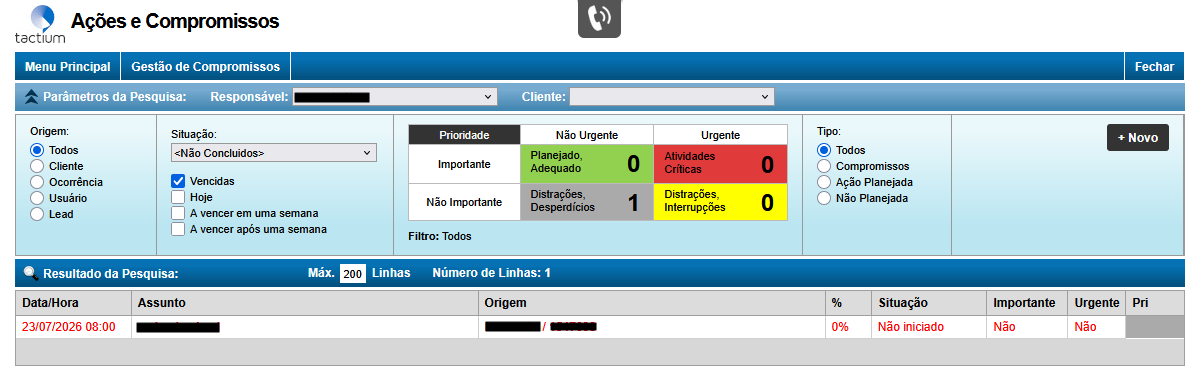
Diferente dos menus vinculados, este é o menu geral de compromissos. Nele, podemos filtrar das seguintes formas:
| Parâmetro de pesquisa | Função |
| Responsável | Responsável ao qual o compromisso foi vinculado |
| Cliente | Cliente ao qual o compromisso foi vinculado |
| Origem | Vínculo principal do compromisso. Se foi criado através do menu de cliente, é cliente. Se foi através do menu de compromisso de uma ocorrência, é ocorrência |
| Situação | Status do compromisso |
| Situação – Checkbox | Considerando a data de término do compromisso, filtra por vencidas, aquelas que vencem hoje, as que vão vencer em uma semana ou as que vão vencer após uma semana. |
| Tabela Prioridade – Urgência | Organiza de forma quantitativa os compromissos de acordo com os parâmetros de “Importante” e “Urgente” |
| Tipo | Organiza os compromissos entre tipos diferentes, podendo ser Compromissos, Ação Planejada ou Não Planejada |
| + Novo | Botão para geração de um novo compromisso |
Por uma ocorrência (menu de compromissos vinculados a uma ocorrência)
Para cadastrar um compromisso vinculado a uma ocorrência:
- Acesse o CRM Client.
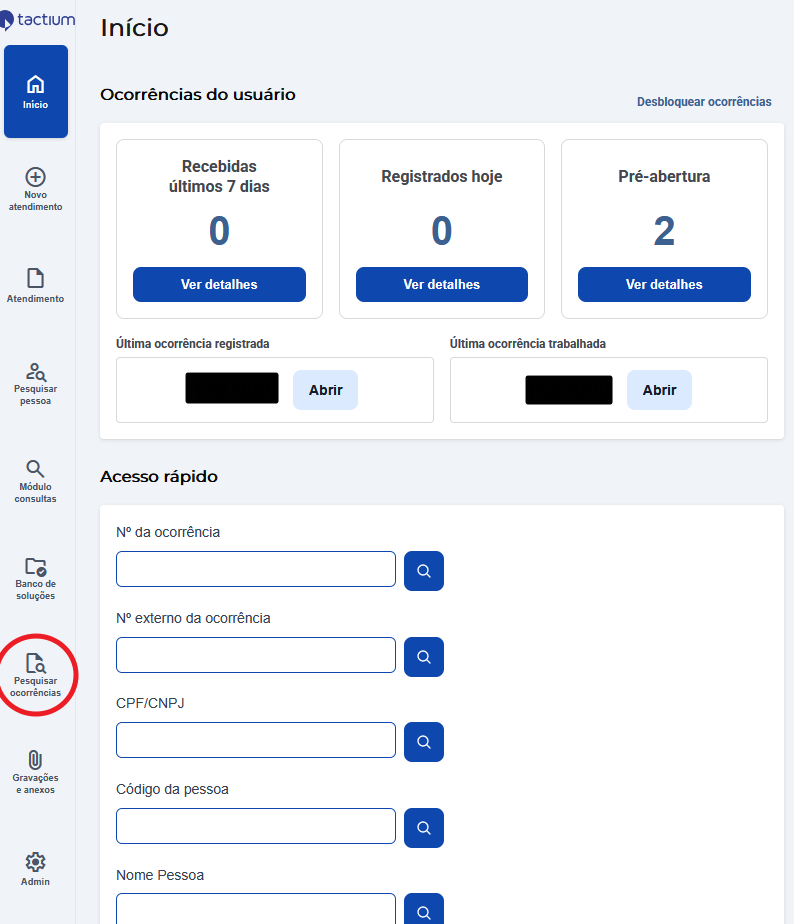
- Pesquise e abra a ocorrência desejada.
- Na tela de edição da ocorrência, acesse a aba Compromissos no menu superior.
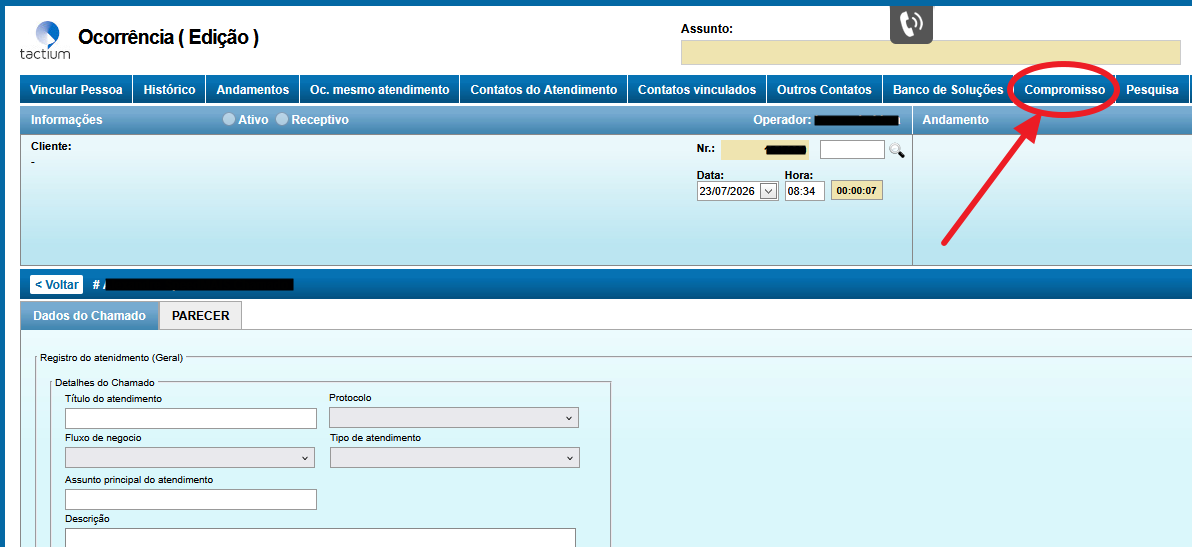
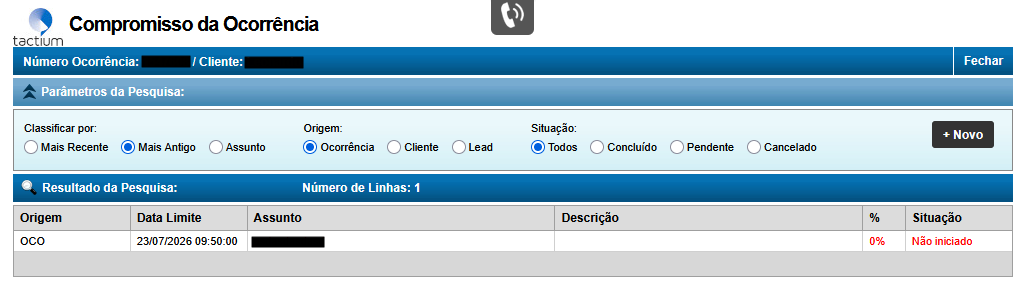
- Você encontrará uma tela como esta, que lista os compromissos registrados nessa ocorrência:
Pelo menu de cadastro do cliente (menu de compromissos vinculados a uma pessoa)
Para cadastrar um compromisso vinculado a um cliente/pessoa registrada:
- Acesse o CRM Client.
- Pesquise e abra a pessoa pesquisada.
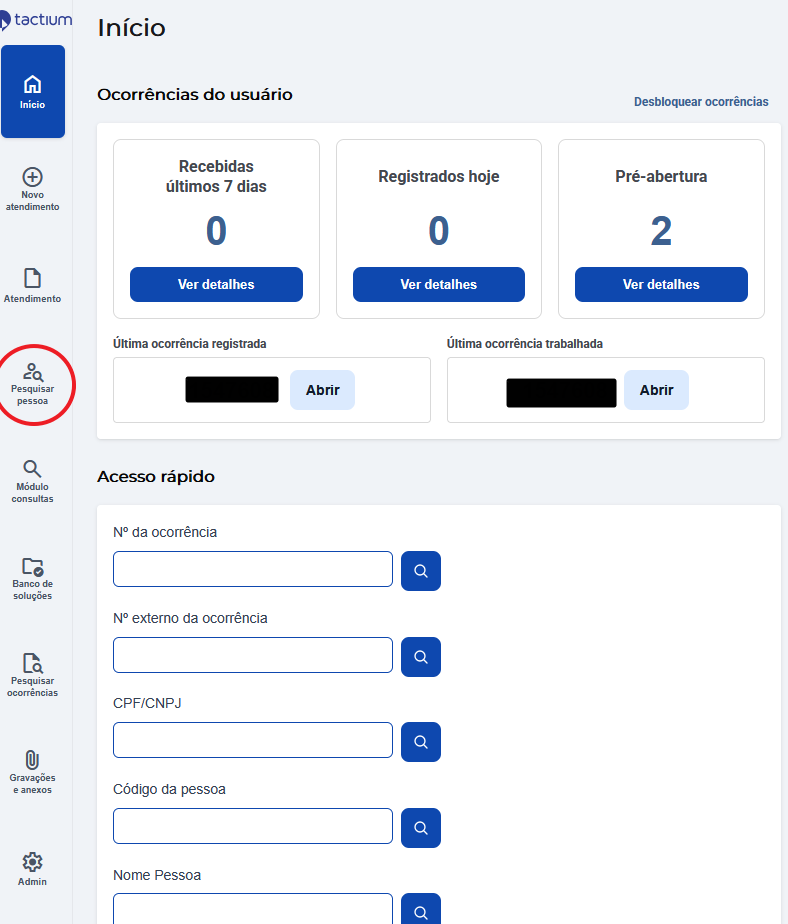
- Clique no botão de “+” ao lado de Meus Compromissos para abrir o menu de registro de compromissos:
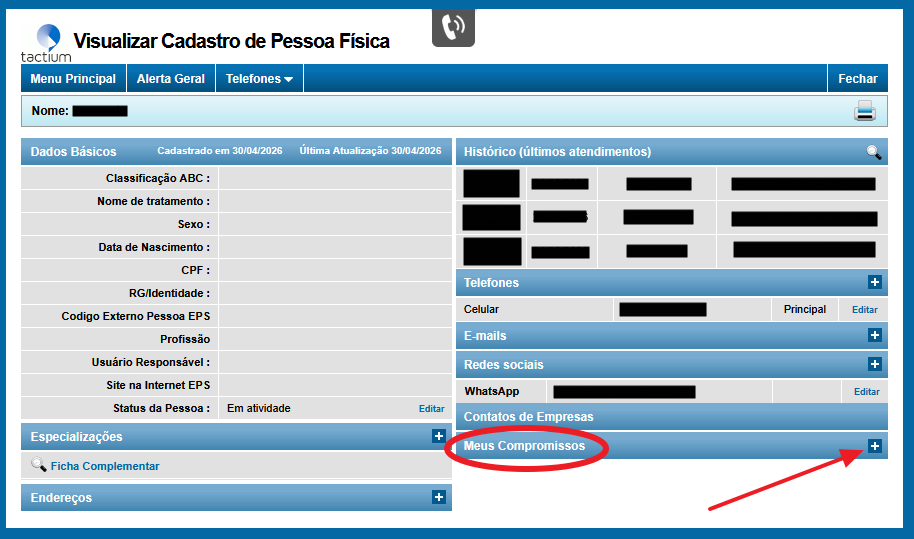
Registrando um novo compromisso
Tipos de Compromisso
O Tactium CRM disponibiliza três tipos de compromissos.
Esses 3 tipos compartilham de 2 abas chamadas Agendamento e Anotações.
A aba anotações é reservada para comunicação com os envolvidos no compromisso e registro de informações, sendo igual para todos os 3 tipos:
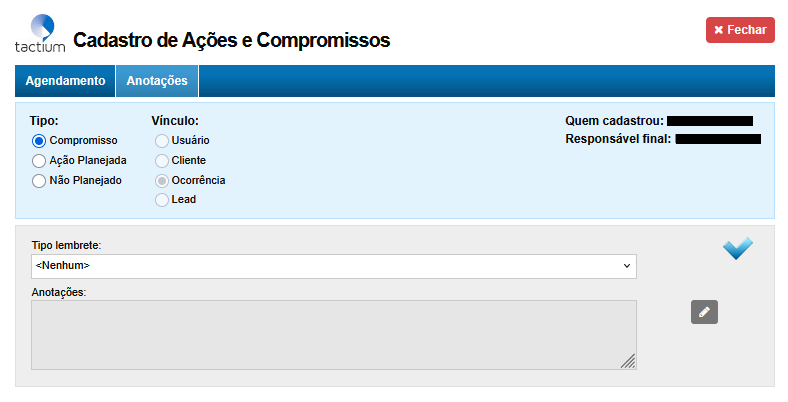
Ela possui um único parâmetro:
- Tipo lembrete (meio por qual o lembrete deve ser enviado):
- Nenhum
- Mensagem alerta
- SMS
Compromisso e Ação Planejada
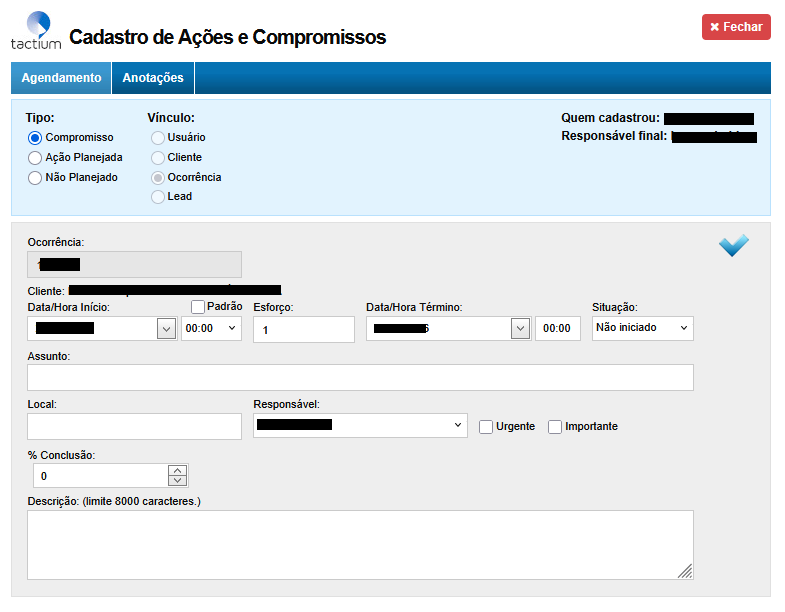
Compromissos são utilizados para registrar reuniões, contatos ou qualquer compromisso relacionado ao cliente ou à ocorrência.
Ações planejadas são utilizadas para agendar uma atividade previamente definida relacionada à ocorrência.
Nesses 2 tipos, é possível informar:
- Data e hora de início;
- Padrão – Aplica um formato padrão para as datas e horários da ficha, calculando a data/hora de término fazendo a soma da hora de inicio + esforço
- Esforço – Tempo em horas a ser utilizado no compromisso
- Data e hora de término;
- Situação:
- <Nenhum>;
- Aguardando terceiros;
- Cancelado;
- Concluído;
- Em execução;
- Em pausa;
- Não iniciado;
- Reagendado (Requer a inserção de uma data de término);
- Assunto;
- Local;
- Responsável;
- Urgente;
- Importante;
- % Conclusão;
- Descrição;
Ação Não Planejada
Destinada ao registro de atividades corretivas ou imprevistas que surgem durante o atendimento. Devido a sua natureza imediata, não é necessário informar situação ou porcentagem de conclusão.
É possível informar:
- Data e hora de início;
- Situação – Não pode ser modificado;
- Assunto;
- Local;
- Responsável;
- Urgente;
- Importante;
- % Conclusão – Não pode ser modificado;
- Descrição;
Consulta de Compromissos
Como vimos anteriormente, os compromissos cadastrados podem ser acompanhados diretamente na página inicial do CRM Client, facilitando o controle das atividades pendentes.
A tela apresenta os compromissos organizados por situação, permitindo visualizar:
- Compromissos vencidos;
- Compromissos com vencimento no dia atual;
- Compromissos com vencimento em até uma semana;
- Compromissos com vencimento superior a uma semana.
Essa visualização permite acompanhar rapidamente as atividades pendentes e priorizar as ações conforme os prazos estabelecidos.
Este conteúdo foi útil para você?
Array