
Configurando Cabeçalho SIP na URA
Consulta de Licença e Status de Ativação do Windows
Sumário
Objetivo
Este documento tem como objetivo orientar a equipe na coleta das informações de licenciamento do Windows, incluindo:
- Identificação do tipo de licença (KMS, OEM, MAK)
- Status da ativação do Windows
- Informações do servidor
O procedimento é realizado através de um script em PowerShell, que automatiza a coleta dessas informações.
Importante:
Em ambientes corporativos, a chave completa do Windows normalmente não é exibida, principalmente quando o licenciamento é feito via KMS (Volume Licensing).
Acessando o Servidor
1. Acesso via Área de Trabalho Remota (RDP)
- Pressione Windows + R
- Digite mstsc e pressione Enter
- Informe o nome ou IP do servidor
- Clique em Conectar
- Informe usuário e senha com permissão administrativa
2. Abertura do PowerShell
- No servidor, clique com o botão direito no menu iniciar
- Selecione Windows PowerShell (Administrador)
Executando o Script
1. Inserir o Script
Copie e cole o script abaixo no PowerShell:
function Get-WindowsLicenseReport {

    param (
        [string[]]$Computers = @("localhost")
    )

    foreach ($Computer in $Computers) {

        Write-Host "Coletando informações de $Computer..." -ForegroundColor Cyan

        try {
            $os = Get-CimInstance Win32_OperatingSystem -ComputerName $Computer

            $cpu = Get-CimInstance Win32_Processor -ComputerName $Computer
            $totalCores = ($cpu | Measure-Object NumberOfCores -Sum).Sum

            $license = Get-CimInstance SoftwareLicensingProduct -ComputerName $Computer |
                Where-Object { $_.PartialProductKey -and $_.Name -like "*Windows*" }

            $licenseType = ($license.Description | Select-Object -First 1)
            $partialKey = ($license.PartialProductKey | Select-Object -First 1)

            $licenseStatus = switch ($license.LicenseStatus) {
                0 {"Não licenciado"}
                1 {"Licenciado"}
                5 {"Notificação"}
                default {"Desconhecido"}
            }

            [PSCustomObject]@{
                Computador          = $Computer
                SistemaOperacional  = $os.Caption
                Versao              = $os.Version
                Arquitetura         = $os.OSArchitecture
                CoresFisicos        = $totalCores
                TipoLicenca         = $licenseType
                ChaveParcial        = $partialKey
                StatusLicenca       = $licenseStatus
            }

        } catch {
            Write-Host "Erro ao conectar em $Computer" -ForegroundColor Red
        }
    }
}

Get-WindowsLicenseReport
2. Executar o Script
Após colar o script, pressione Enter para executá-lo.
Interpretação dos Resultados
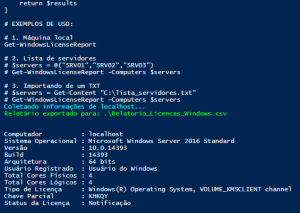
- TipoLicenca: Indica o tipo de licenciamento (ex: KMS, OEM, MAK)
- ChaveParcial: Exibe apenas os últimos caracteres da chave
- StatusLicenca:
- Licenciado: Sistema ativado corretamente
- Notificação: Sistema não ativado ou com problema de ativação
Atenção:
Se o tipo de licença for VOLUME_KMSCLIENT, a chave exibida será uma chave genérica da Microsoft e não corresponde à licença contratada.
Validação Adicional
Para validar o status de ativação diretamente pelo Windows, execute:
slmgr /dlv
Ou:
slmgr /xpr
- Esses comandos mostram informações detalhadas da ativação
- Permitem identificar problemas com o servidor KMS
Conclusão
Com esse procedimento, é possível:
- Identificar o tipo de licenciamento do servidor
- Verificar se o Windows está devidamente ativado
- Apoiar auditorias e validações internas
Este conteúdo foi útil para você?
Array