

Tactium IP
-
Como funciona o alerta de espaço em disco para gravações no Voice Monitor?
O VoiceMonitor monitora automaticamente o disco configurado como Diretório de gravação, definido em Cadastro de Configurações > Gravações.
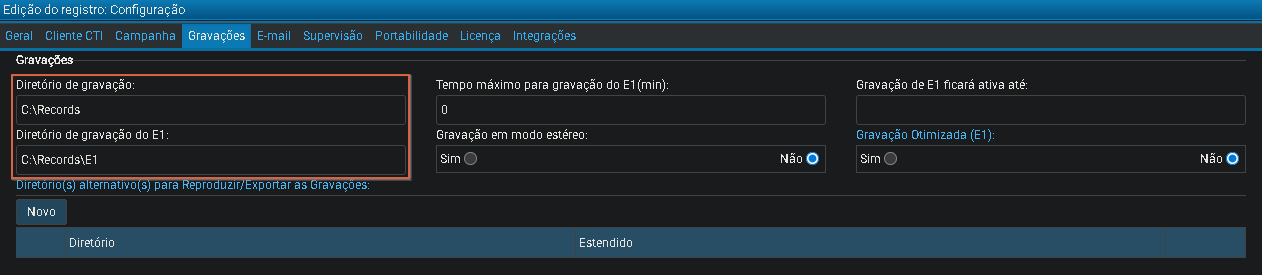
Os alertas são exibidos conforme o nível de ocupação do disco:
- 90% de ocupação: exibe a mensagem “Pouco espaço em disco para gravação!” em amarelo.
- 99% de ocupação: exibe a mensagem “Sem espaço no disco para gravação!” em vermelho.
Os alertas ficam disponíveis no ícone de notificações (bola vermelha) localizado ao lado do login do nMonitor.
-
Como habilitar a audição de caixa postal para ligações ativas manuais nas PAs?
A nova funcionalidade do TactiumIP permite que, ao realizar uma ligação ativa manual que vá para a caixa postal, o agente possa escutar o áudio retornado pela operadora. Dessa forma, é possível identificar se a ligação foi realmente atendida por uma pessoa ou se caiu diretamente na caixa postal.
Passos para testar a funcionalidade:
- Acessar o nMonitor >> Configurações >> Cliente CTI

- Habilitar o parâmetro “Pode Ouvir Áudio de Pré-Atendimento” e definir como Sim

- Realizar uma ligação ativa manual para um número que direciona para a caixa postal
Pronto! A partir desse momento, sempre que uma ligação ativa manual cair na caixa postal, o agente conseguirá escutar o áudio retornado pela operadora.
Observação: Caso seja necessário gravar o áudio da caixa postal, é preciso habilitar previamente a opção de gravação no sistema.
-
Como tratar o erro de redirecionamento do IntegrationServices usando proxy reverso?
Existe um novo parâmetro no config para clientes que possuem problema com carregamento de arquivos estáticos com HTTPS. Para habilitar o novo parâmetro basta no config do IntegrationServices dentro da tag “<appSettings> </appSettings>” adicionar “<add key=”config:URLQualified” value=” “/> ” sendo o valor o endereço da aplicação.
<appSettings>
<add key=”config:URLQualified” value=”http://meuendereco/ip/api” />
</appSettings>
-
Como configurar o máximo de ligações e o tempo mínimo de duração de uma chamada por dia para atender as regras da ANATEL?
Essa configuração passou a ser utilizada após as novas definições da ANATEL. Para mais informações sobre as mesmas acesse a URL Como a TACTIUM ajuda você a se adequar e evitar os impactos das medidas da ANATEL.
Essa configuração é feita em: Cadastro >> Configurações na aba “Cliente CTI” em dois parâmetros, sendo:
- Máximo de ligações por dia: Um determinado número de telefone configurado como número de origem não excederá esse máximo de chamadas improdutivas no mesmo dia. As chamadas improdutivas serão todas que ocupem a operadora e não sejam atendidas ou que sejam atendidas por um período inferior ao campo Limite de Duração. Caso o tempo marcado esteja “zero”, não haverá limitação de chamadas.
- Limite de duração: Deve-se declarar o tempo mínimo vigente da ANATEL para que possamos garantir que não ultrapasse a quantidade de ligações (parâmetro anterior “Máximo de ligações por dia”) dentro desse tempo mínimo das ligações improdutivas. Esse parâmetro é definido em milissegundos, portanto deve colocar 3000 quando for usar 3 segundos, por exemplo.

-
Como realizar teste na telefonia usando o KSample?
Primeiro passo deverá acessar o caminho onde esta instalado a KHOMP na maquina e procurar pelo aplicativo KSample como mostra a imagem abaixo:

Para realizar o teste ATIVO execute o KSample e siga os seguintes passos abaixo:

Passo 1 – Adicionar o proxy ou domínio no campo “default ip”.
Passo 2 – Escolher o canal onde irá trafegar a chamada.
Passo 3 – Adicionar o numero que ira receber o teste ATIVO incluindo 55 + cod Área + numero, seguindo as regras da operadora de telefonia.
Passo 4 – Clicar em “Dial” para realizar o teste.
Passo 5 – Ao marcar “Comands/Events” será possível visualizar a troca de sinalização do complemento da chamada.Para realizar o teste RECEPTIVO através do KSample siga os passos abaixo:
Abra o KSample configurando o “Service Number” com o número fornecido pela operadora do receptivo e faça uma ligação do seu aparelho celular para o numero. Ao efetuar a ligação com o KSample aberto, irá mostrar qual canal está em uso no momento, basta seguir os passos abaixo para realização do teste:
Passo 1 – Adicionar numero receptivo em “Service Number” e faça a ligação para o número, visualizando a alocação do canal no KSample.
Passo 2 – Identificar se está conectado o canal à chamada.
Passo 3 – Clicar na opção de “PLAY” na barra superior.
Passo 4 – Escolher um dos áudios.
Passo 5 – Ao clicar em “Abrir” ira mandar um áudio para a chamada receptiva.
IMPORTANTE: Garantir o fechamento do KSample após os testes realizados, principalmente quando é feito testes de receptivos para não prender o número no canal, impossibilitando a entrada da ligação dentro do TACTIUM.
-
Configurações necessárias após a Instalação do ZOIPER
Após a instalação do ZOIPER devemos fazer algumas configurações adicionais para evitar possíveis erros da aplicação com o Tactium, que são:
Desabilitar STUN

Configurar o Headset

-
Qual a diferença da classificação de chamada e da negociação do Tactium IP?
Na Toolbar existe um campo que é preenchido pelo operador ao término da chamada dentro do pós-atendimento, conforme sinalizado abaixo. Nesse campo é listado tanto as negociações como também as classificações das chamadas.
Compreendendo um pouco da diferença:
Classificações da chamada das ligações são default do sistema (não pode alterar as nomenclaturas).
Exemplos: Atendimento Humano CPC, Telefone Bloqueado, Atendimento Eletrônico, etc.
Essa classificação pode ser definida na API dentro do método “Classificar chamada”.
Link do método: http://10.1.2.135:8091/TactiumVoip/IPIntegrationServices#tabela-de-tipos-de-atendimentos.
Negociações são definidas no nMonitor e são cadastradas pelo cliente, permitindo usar as nomenclaturas especificas. Porém, através dela pode existir uma classificação da chamada, no qual o sistema passa a definir os dois atributos automaticamente (tanto da negociação, como da classificação da chamada).
Essa negociação pode ser definida na API dentro do método “Informar negociação”.
Link do método: http://10.1.2.135:8091/TactiumVoip/IPIntegrationServices#informar-negociacao
Pode-se usar ambos os métodos que possuem finalidades diferentes, para o discador é necessario atenção no método de “Classificação chamada”, tem que ter a permissão que defini se o discador irá para o próximo número ou não do item determinado.
Por exemplo: se marcar “Atendimento Eletrônico” ligará para os próximos números do cliente, se marcar “Atendimento Humano CPC” não ligara para um outro número, etc.
O método “Informar negociação” poderá definir a negociação e ao mesmo tempo a classificação da chamada (que é o “Situação”), caso esteja configurado o cadastro da negociação com o vínculo da classificação da chamada.
-
Como eu faço para os tickets de telefonia aparecerem no OmniPA?
Os tickets de telefonia no OmniPA só serão apresentados se estiverem configurados e associados ao cadastro do serviço de telefonia que estará integrado com o Tactium OMNI através da TOOLBAR docada. Portanto, para realizar essa configuração será necessário:
- Cadastrar o serviço do ManagerADM com o tipo “CTI”
- No cadastro informar a cifra (recomendamos colocar a mesma do cadastro do Tactium IP) e um nome do serviço.
O nome do serviço e a cifra não necessariamente precisa ser igual a estrutura criada no Tactium IP. Porém, para uma organização recomendamos que coloque-os igual nos dois cadastros do ManagerADM e do nMonitor.
- Obter o código do serviço (do ManagerADM) e inserir no serviço do nMonitor no campo identificador primário com {isSrv=NUMERO}, conforme exemplo abaixo.
No cadastro do ManagerADM (Tactium OMNI):

No cadastro do nMonitor (Tactium IP):

Visualização do ticket no OmniPA (Tactium OMNI):

- Cadastrar o serviço do ManagerADM com o tipo “CTI”
-
Como configurar o serviço do ExternalServices para a fidelização na integração com Tactium IP e CRM?
Abra o IIS (Internet Information Services), onde estão todas as aplicações da Tactium, e siga os passos a seguir:
Passo 1° – Na aplicação do TactiumVoip, acesse com o botão direito a opção “Explore”.

Acesse a pasta do serviço “TactiumIP Server”:

Passo 2° – Dentro da pasta da aplicação, localize o arquivo “Softium.TactiumIP.dll” com a extensão de arquivo “.config” e inicie a edição através do NotePad++. O apontamento para priorizar atendimentos para o operador fidelizado é realizada dentro deste arquivo.

Passo 3° – Dentro do arquivo “Softium.TactiumIP.dll“, configure a adição da TAG para ativar o parâmetro de fidelização.
TAG: <property name=”dynamicAgentUrl” value=”http://url:porta/tactiumvoip/ipexternalservices/UtilServices.asmx”/>

-
Como criar bloqueio por tempo limite de pausa no Tactium IP?
Esse recurso é utilizado para bloquear o operador caso ele ultrapasse o limite máximo estabelecido dentro do cadastro de motivos de pausa, sendo assim ele não poderá sair da pausa, até ser desbloqueado pelo seu respectivo supervisor.
Para configurar o bloqueio será necessário realizar dois passos, sendo:
- Passo 01: No nMonitor >> Cadastro >> Motivos de Pausa e no motivo de pausa desejado será preciso definir o “Tempo Limite(seg)”.

- Passo 02: No nMonitor em Cadastros >> Configurações na aba “Cliente CTI” marcar a opção de “Bloquear requisições” para “Sim”, permitindo que as requisições de bloqueio sejam afetados:

Para desbloquear o agente será necessário:
Acessar o cadastro do operador no nMonitor em Cadastros >> Agentes e desbloquear o mesmo, visto que ele ficará bloqueado impossibilitando de tirar da pausa ou logar novamente, caso seja deslogado de forma forçada.
